
Najkrótsza droga do przejścia do zarządzania polisami prowadzi przez odnośnik na głównym ekranie:

Aby dodać nową polisę należy kliknąć „+” lub skorzystać z górnego menu klikając w „lupę” (menu główne widoczne jest bez względu na to, w jakim module pracujemy)

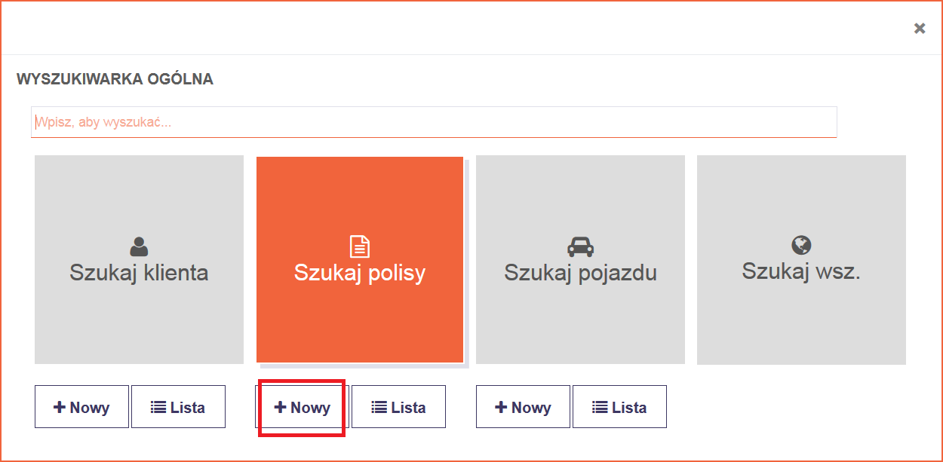
a następnie najechać wskaźnikiem na przycisk

Po najechaniu pojawia się menu:
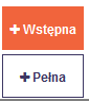
Wybieramy właściwą opcję zależności od tego czy korzystamy z modułu wstępnej rejestracji polis, czy chcemy od razu dodać polisę pełną (jeśli nie używamy modułu Rejestracji, to domyślnie będzie wybrana opcja polisy pełnej).
Jeszcze innym sposobem dodania nowej polisy jest wybór odpowiedniej opcji w Kartotece Klienta:

1.1. W formularzu DANE PODSTAWOWE należy wypełnić wszystkie pola obowiązkowe oznaczone gwiazdką. Po wybraniu opcji nowej polisy z poziomu Kartoteki Klienta pola Ubezpieczający i Ubezpieczony zostaną wypełnione automatycznie. Jeżeli przejście do dodawania polisy zostało dokonane z innego miejsca w systemie, pola te należy wypełnić samodzielnie poprzez wyszukanie klienta zapisanego w bazie (wpisując PESEL, NIP lub nazwisko/nazwę firmy) lub utworzenie nowego Klienta. Kliknięcie „+” spowoduje przeniesienie do ekranu dodawania Klienta, a po uzupełnieniu jego danych i wciśnięciu przycisku „Zapisz” zostaniemy przeniesieni ponownie do ekranu dodawania polisy.
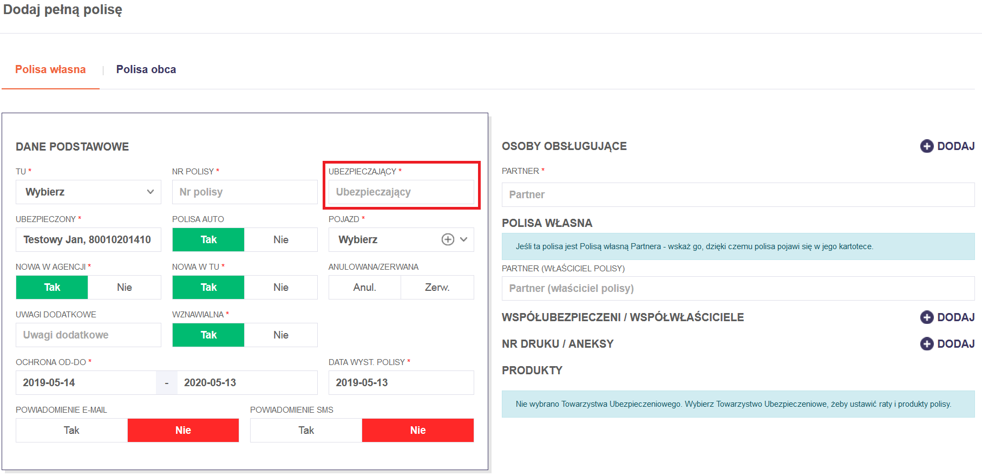
1.2. Jeżeli polisa dotyczy ubezpieczenia komunikacyjnego, to w polu POLISA AUTO należy wybrać odpowiedź TAK i wypełnić sąsiednie pole POJAZD*
UWAGA: w polu tym będzie widoczna lista pojazdów do wyboru dopiero po wcześniejszym wybraniu osoby ubezpieczającej, a jeżeli dana osoba nie posiada pojazdu lub nie będzie go na liście, to będzie można go dodać za pomocą przycisku „+” (analogicznie jak z opisanym wyżej dodawaniem nowego Klienta)
Jeżeli polisa jest ubezpieczeniem pojazdu, to w polu POLISA AUTO należy zaznaczyć NIE
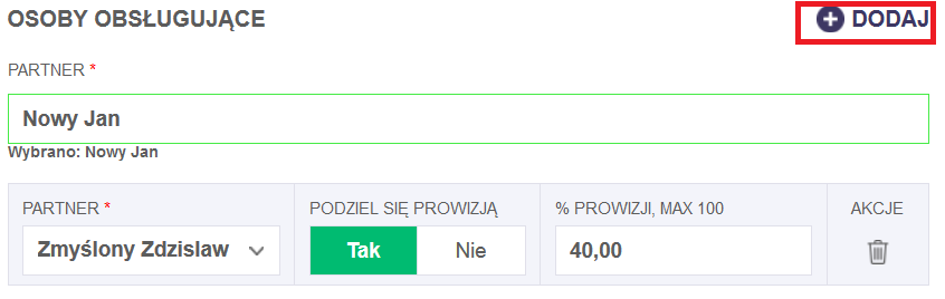
1.3. W sekcji OSOBY OBSŁUGUJĄCE należy wskazać Partnera – opiekuna polisy. Istnieje możliwość dodania dodatkowych osób obsługujących i wskazania ich udziału w prowizji (0-100%). Kliknięcie przycisku zaznaczonego poniżej pozwala na dodanie takiej osoby:
1.4. Jeśli rejestrowana polisa dotyczy życia i majątku samego Partnera to wprowadza On swoje imię i nazwisko lub PESEL/NIP (tzw. polisa własna)

1.5. W następnych sekcjach klikając przycisk + DODAJ można dodać współwłaściciela, wyszukując z bazy danych lub dodając, jeśli jego dane nie były wcześniej wprowadzone:

a także inne wpisy związane z daną polisą, jak na ilustracji poniżej:
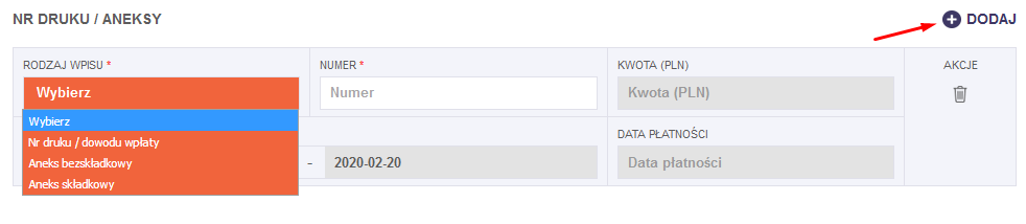
1.6. W sekcji Produkty należy uzupełnić informacje produktowe polisy.
W pierwszej kolejności należy dokonać wyboru kategorii głównej polisy poprzez kliknięcie w belkę z jej nazwą:

1.7. Po wybraniu kategorii głównej należy wybrać podkategorie produktu zaznaczając checkbox przy wybranej opcji (na przykład przy OC). Wykonanie tej czynności spowoduje możliwość wybrania konkretnego produktu z listy dla każdej z wybranej podkategorii
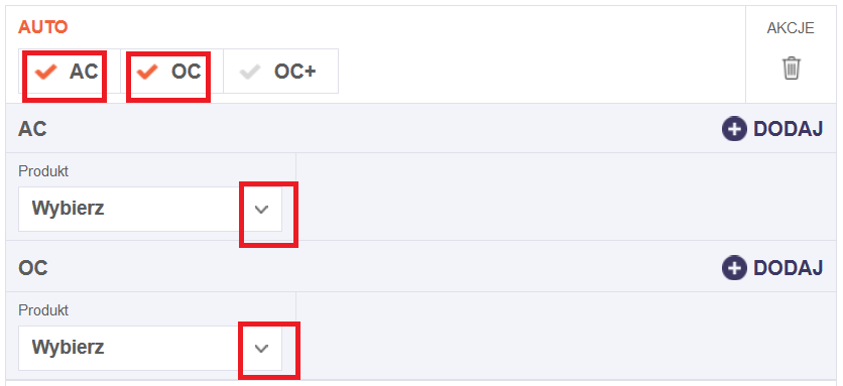
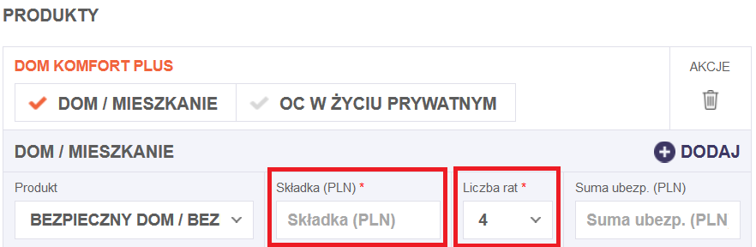
1.8. Po wybraniu produktów z listy należy wpisać wysokość składki produktu i ewentualnie sumę ubezpieczenia, a także sprawdzić ilość rat – poniżej przykład:
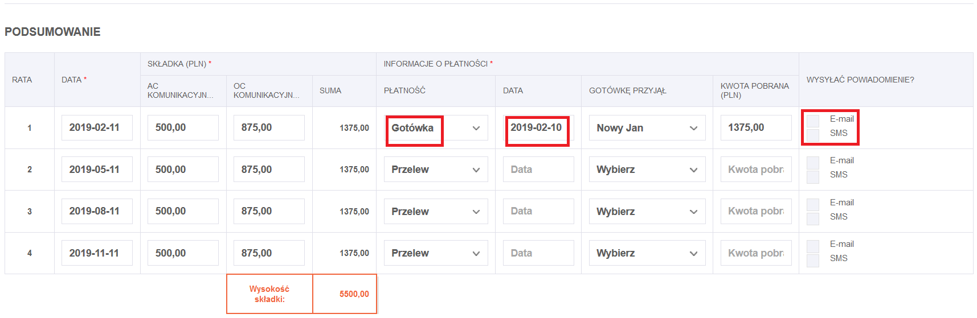
Dodatkowo poniżej pojawi się podsumowanie, w którym można ustalać daty płatności rat, podział kwot produktów na poszczególne raty, czy też informacje o płatności (w przypadku raty gotówkowej można wskazać kto i kiedy przyjął gotówkę). Ponadto można od razu zaznaczyć dla których rat system ma wysyłać przypomnienia o płatności i jaką drogą (e-mail i/lub SMS).
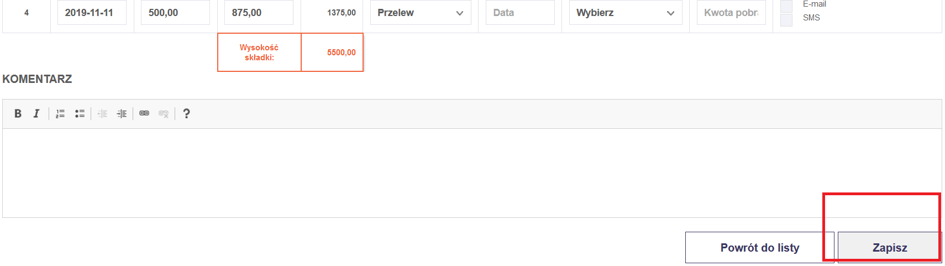
1.9. Aby zachować polisę należy kliknąć w „ZAPISZ” dolnej części ekranu
1.10. Po dodaniu polisy system przekierowuje na kartotekę danego Klienta. Ostatnio dodana polisa domyślnie znajduję się na górze listy, a po jej prawej stronie znajduje się ikona Po kliknięciu w nią pojawiają się następujące akcje do wyboru:

1.11. Poniżej listy polis, w zakładce ZDJĘCIA I DOKUMENTY POLISY można załączyć np. skan umowy ubezpieczenia lub zdjęcia dokumentujące przedmiot ubezpieczenia. Po wybraniu tej zakładki należy kliknąć na przycisk +DODAJ a następnie wybrać z listy rozwijalnej rodzaj dodawanego materiału, a w dalszej kolejności wskazać miejsce przechowywania pliku. Po dołączeniu wybranego pliku należy kliknąć na ZAPISZ
W razie potrzeby można ponowić procedurę klikając +DODAJ i załączając kolejne materiały.
Lista wszystkich polis jest również dostępna z poziomu głównej wyszukiwarki:

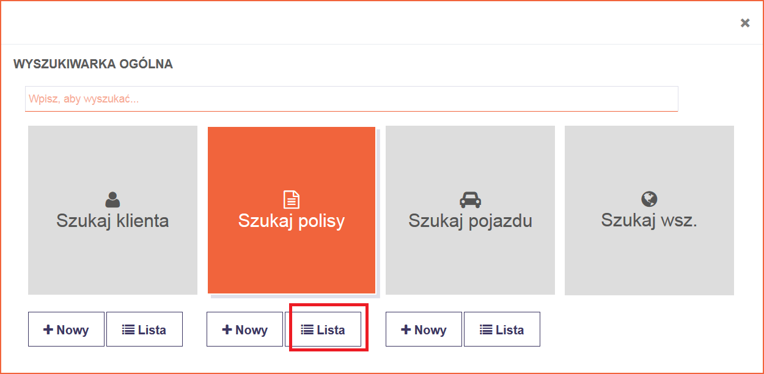
po kliknięciu w przycisk Lista:
2.1. W pierwszym kroku należy wyszukać polisę Klienta, którą chcemy wznowić.
Polisę można wyszukać z poziomu wyszukiwarki

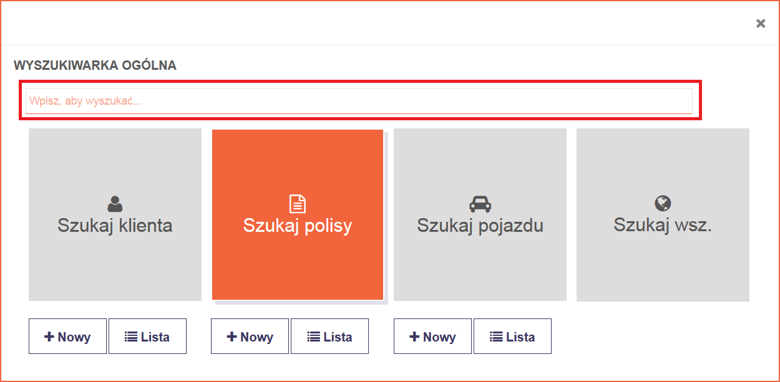
klikając w kafel Szukaj polisy i wpisując jej numer:
lub klikając na przycisk

w menu górnym i przechodząc tym samym do listy polis.
2.2. Aby znaleźć konkretną polisę na liście polis należy kliknąć w

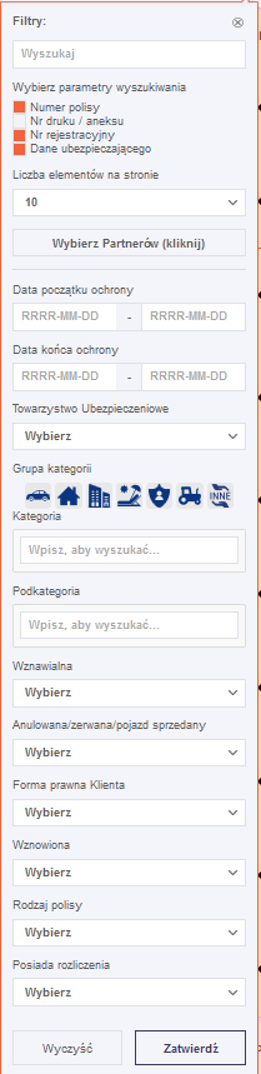
a następnie w polu Wyszukaj wpisać jej numer:

Po wpisaniu numeru polisy wystarczy nadusić przycisk ENTER na klawiaturze, aby zatwierdzić frazę do wyszukania.
Aby zawęzić kryteria wyszukiwania, albo w przypadku, gdy nie znamy numeru polisy, którą szukamy, można skorzystać z pomocniczych filtrów widocznych w otwartym oknie.
Analogicznie możemy wybrać konkretną polisę będąc w Panelu Klienta (opisane wcześniej.
Bez względu na sposób przejścia do konkretnej polisy, chcąc dokonać wznowienia dalej postępujemy tak samo.
2.3. Celem wznowienia wybranej polisy na kolejny okres ubezpieczenia należy wybrać opcję

z menu akcji oznaczonego ikoną 
System zaczyta dane z poprzedniej polisy – należy je tylko zweryfikować i w razie potrzeby zaktualizować.
Następnie należy postępować zgodnie z procedurą opisaną powyżej (patrz: Dodawanie nowej polisy Klienta).
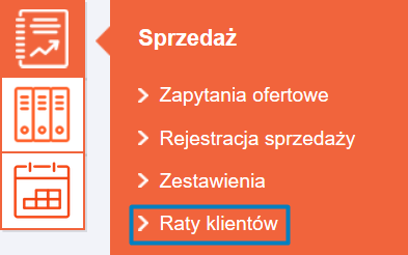
Informacje o tym, czy Klient zapłacił składkę (całą kwotę lub konkretną ratę) znaleźć można w module Raty Klientów. Wchodzimy do niego z menu Sprzedaż:
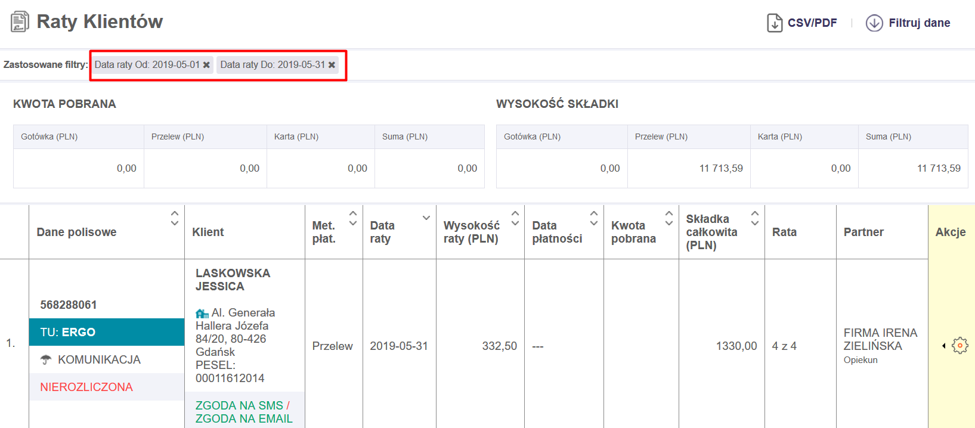
Pojawia nam się lista wszystkich płatności do konkretnych polis. Domyślnie lista jest generowana dla bieżącego miesiąca.
Niemniej w każdej chwili można ustawić inny, dowolny okres klikając na FILTRUJ DANE i wybierając odpowiedni zakres dat:
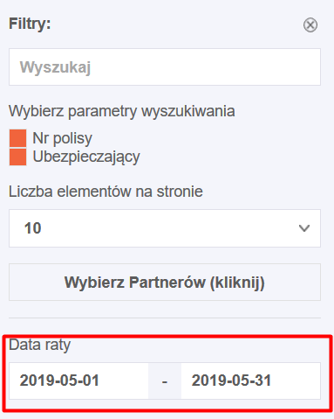
Dostępne filtry można wykorzystać także do bardziej zaawansowanych poszukiwań konkretnych polis, wybierając określone parametry:
- Partnera
- Data raty lub płatności
- Metoda płatności: gotówka, przelew, karta płatnicza
- TU
- Typ TU – życiowe lub majątkowe
- Partner – opiekun (do kogo jest przypisana polisa) lub przyjmujący wpłatę
- Status rozliczenia:
- rozliczone
- nierozliczone
- rozliczone za 0zł (polisy, które posiadają rozliczenie ale na kwotę 0zł)
- rozliczone za 1zł (polisy rozliczone z prowizją z przedziału od 0,01-1zł)
Ostatni parametr może być szczególnie przydatny, bo w tym miejscu zaznaczając nierozliczone Partner może sprawdzić za jakie polisy nie otrzymał do tej pory prowizji.
Warto zaznaczyć, że widoczność opcji rozliczone za 0zł i rozliczone za 1zł jest uzależniona od ustawień roli. Parametry te mają najczęściej zastosowanie przy prowizjach wypłacanych przez TU w formie ryczałtu np. przy płatnościach po terminie)
Dodatkowo w menu Filtruj dane dostępna jest standardowa wyszukiwarka, pozwalająca szukać polisy o konkretnym numerze lub po danych ubezpieczającego (imieniu, nazwisku bądź nazwie firmy).