
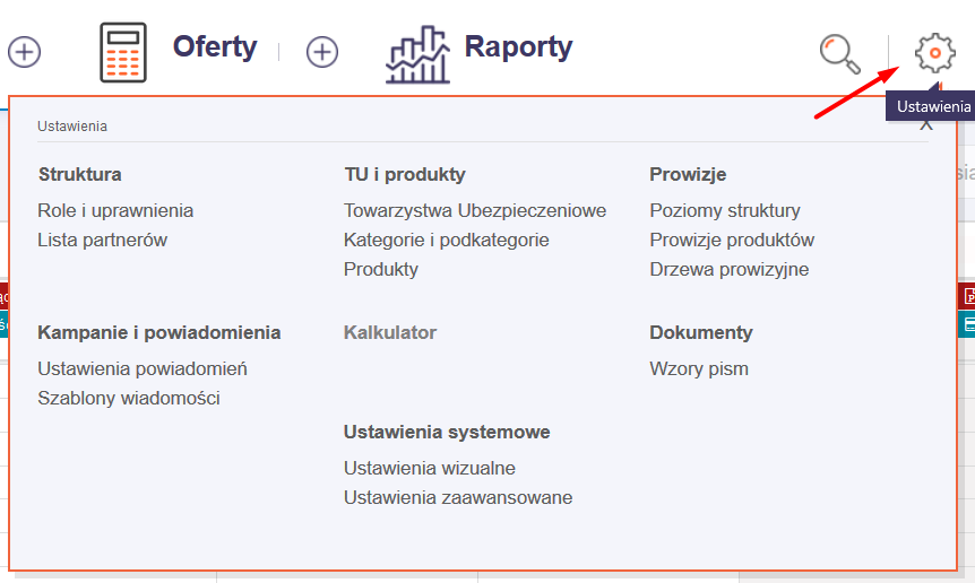
Ustawienia systemowe są dostępne wyłącznie dla osób z odpowiednimi uprawnieniami- najczęściej właściciele agencji lub wskazani administratorzy. Aby dostać się do Ustawień, wybieramy odpowiednią opcję w głównym menu:
Przypisanie użytkownikowi systemu konkretnej roli ma na celu określenie konkretnych uprawnień: dostępu do wybranych modułów czy operacji jakie może wykonywać.
1.1. Dodawanie nowej roli
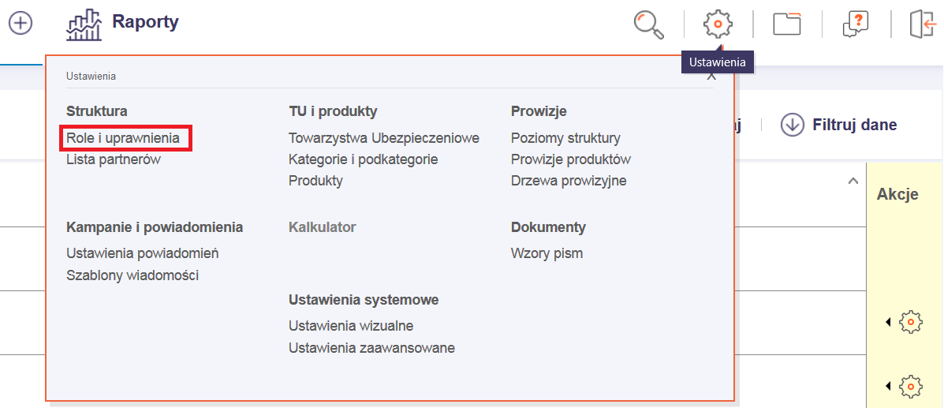
W celu dodania nowej roli lub edycji ról już istniejących, z poziomu menu należy wybrać koło zębate akcji , a następnie w sekcji STRUKTURA kliknąć w przycisk ROLE I UPRAWNIENIA
Aby dodać nową rolę należy kliknąć +DODAJ

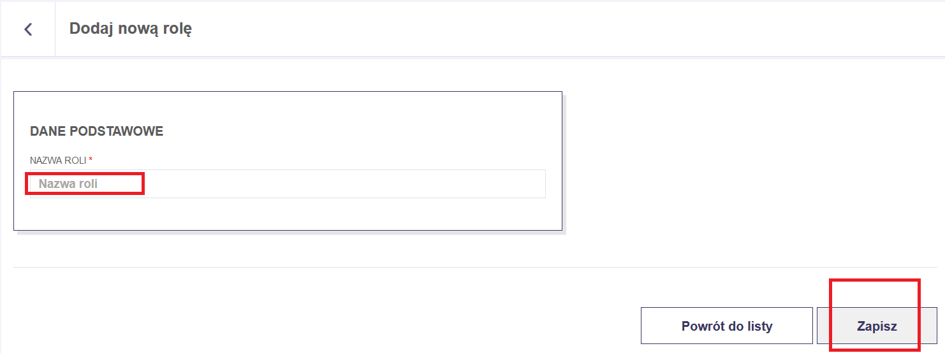
W otwartym oknie należy wpisać nazwę roli, którą chcemy utworzyć, a następnie operację potwierdzić przyciskiem ZAPISZ:
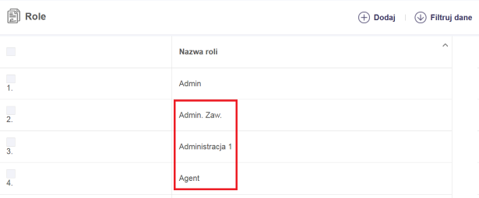
Wszystkie przygotowane role znajdują się na liście:
1.2. Konfiguracja roli
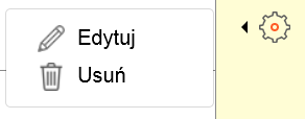
Na liście ról po prawej stronie każdej z nich znajduje się ikona menu akcji . Po kliknięciu, na nią pojawia się okienko opcjami Edytuj i Usuń:
Aby zmienić nazwę albo nadać/edytować uprawnienia roli należy kliknąć w EDYTUJ, a wówczas otwiera się lista uprawnień w formie drzewa.
Poszczególne uprawnienia można przypisać danej roli zaznaczając checkbox przy ich nazwach:
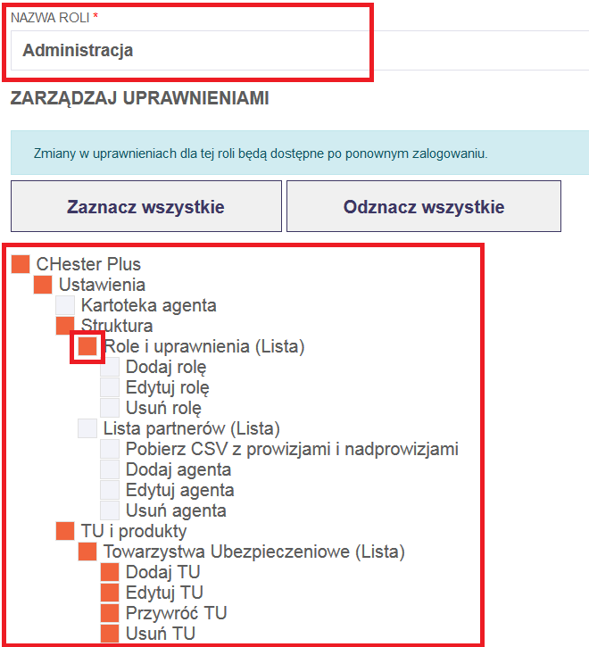
Opis wybranych opcji:
- Kartoteka Partnera – możliwość przeglądania i edycji danych we własnej kartotece (dane adresowe, kontaktowe, firmowe, polisy własne, indywidualna tabela prowizji, faktury, zmiana hasła, konfiguracja dostępów do kalkulatora i synchronizacja aplikacji mobilnej), a także w kartotekach Partnerów znajdujących się poniżej w strukturze organizacyjnej (uzależnione od ustawień „Widoczność od…”);
- Kartoteka Klienta > Dodaj/Edytuj/Usuń wpis obsługowy – możliwość dodania i edycji wpisów dotyczących sprzedaży/demontażu pojazdu, wypowiedzenia i cesji polisy oraz reklamacji klientów;
- Polisy > Usuń polisę – uprawnienie do usuwania polis, zarówno pełnych, jak i częściowych (wstępnych);
- Oferty (Lista) – widoczność listy z ofertami ubezpieczeń wygenerowanymi z porównywarki (w praktyce wyłączenie tej opcji blokuje możliwość korzystania z kalkulatora);
- Rejestracja sprzedaży > weryfikacja dokumentu/wpłaty/salda – możliwość zmiany statusów przy weryfikacji polisy zarejestrowanej w systemie z przekazanymi dokumentami, wpłatami gotówki pobranej przez agentów oraz wpłatami prowizji z TU; opcja Edytuj uwagi do weryfikacji decyduje o tym czy użytkownik będzie mógł wpisywać komentarze do tych operacji;
- Raty Klientów > Szczegółowy filtr rozliczeń – włączenie dostępu do tej opcji skutkuje rozszerzeniem filtru na Liście Rat Klientów o dodatkowe pozycje: Rozliczone za 0zł i Rozliczone za 1zł – pozwala to wyszukać te prowizje, które zostały zabrane przez TU na poczet windykacji Klienta, który nie opłacił składki w terminie;
- Faktury > Widoczność otwartych faktur – domyślnie faktury powinny być widoczne u Partnerów dopiero po ich zamknięciu, czyli po weryfikacji i ewentualnym dodaniu korekt; jeśli jednak chcemy żeby ktoś widział faktury zaraz po wygenerowaniu to należy zaznaczyć tę opcje;
- Faktury > Dodaj fakturę/ Dodaj fakturę rozliczeniową – w tych 2 opcjach możemy niezależnie dać dostęp do generowania tylko faktur rozliczeniowych lub tylko poza-rozliczeniowych, obu rodzajów albo żadnego z nich;
- Faktury > Edytuj/Usuń fakturę – możliwość wystawiania i edycji faktur, zarówno związanych, jak i niezwiązanych z prowizjami
- Faktury > Pobierz zestawienie faktury – uprawnienie do generowania pliku csv z zestawieniem wszystkich polis, za które prowizja została ujęta w danej fakturze
- Raporty sprzedaży (Lista) i Raporty rozliczeń prowizji (Lista)– te opcje warto zaznaczyć tylko pod warunkiem, ze zostanie wybrany któryś z podporządkowanych opcji szczegółowych (wybranie któregoś z nich automatycznie zaznacza też checkbox przy nadrzędnej opcji); ponadto Raporty rozliczeń prowizji (Lista) warto zostawić odznaczone jeśli chcemy, aby np. pracownik nie miał dostępu do informacji o wysokości prowizji (nie będzie widział informacji o rozliczeniach na Liście polis i nie będzie miał dostępu do zakładki Prowizje w Kartotece Partnera)
- Prowizje produktów (Lista) – zaznaczenie tego elementu daje użytkownikowi wgląd w listę wszystkich produktów wraz z wyjściową wysokością prowizji (ile TU płaci prowizji za sprzedaż polisy z danym produktem);
- Poziomy struktury (Lista) – podgląd pod modyfikacje obowiązującego drzewa ogólnego, czyli ile % prowizji ma otrzymać Partner na danym poziomie prowizyjnym (w 3 modelu prowizyjnym) w stosunku do 100% jakie otrzymuje „Centrala”.
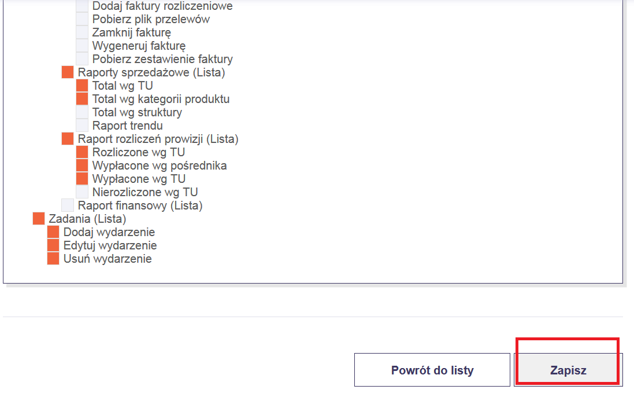
Po wybraniu i zaznaczeniu odpowiednich uprawnień należy kliknąć ZAPISZ na dole strony:
Po zapisaniu nowej roli, w następnym kroku można przypisać ją konkretnemu Partnerowi.
1.3. Przypisywanie roli Partnerowi
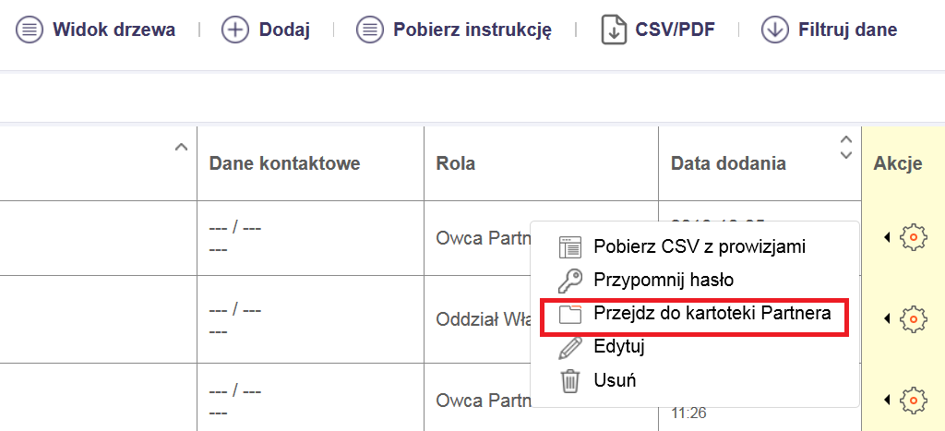
Aby przypisać Rolę konkretnemu Partnerowi należy z poziomu Listy Partnerów otworzyć jego kartotekę. W tym celu klikamy w koło zębate akcji i w okienku akcji wybieramy odpowiednią opcję aby przejść do jego kartoteki:
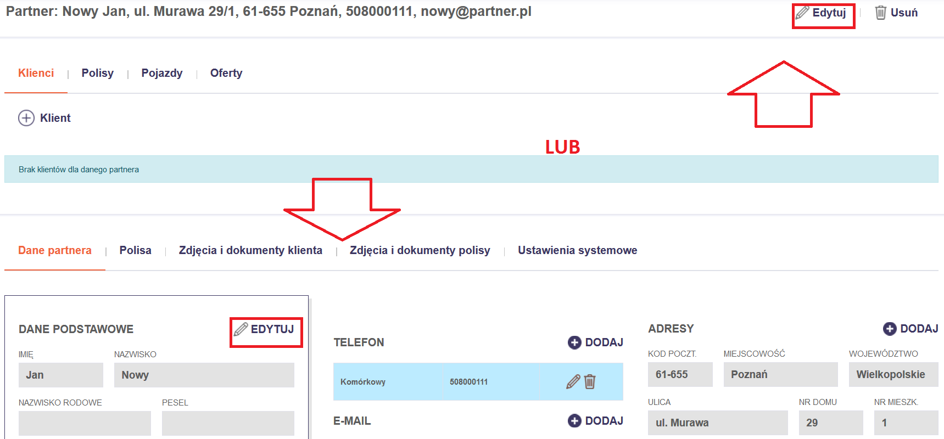
Z poziomu kartoteki Partnera należy wybrać jedną z opcji edycji, aby wejść w edycję danych podstawowych:
W oknie Edycja użytkownika rolę należy wybrać z listy:
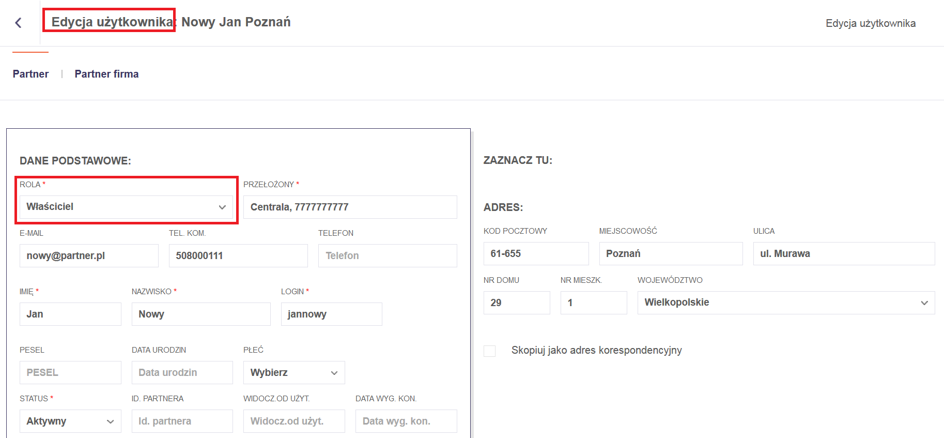
Po dokonaniu wyboru na dole strony należy potwierdzić przydział Roli przyciskiem ZAPISZ. W ten sposób rola zostanie przypisana Partnerowi.
Dzięki wykorzystaniu ról i ich konfiguracji, system InTrust daje możliwość precyzyjnego określenia do jakich elementów dany Partner będzie miał dostęp i jakie będzie miał uprawnienia.
Aby przypisać Partnerowi określoną rolę, najpierw musimy ją utworzyć (opisane powyżej).
2.1. Dodawanie nowego Partnera
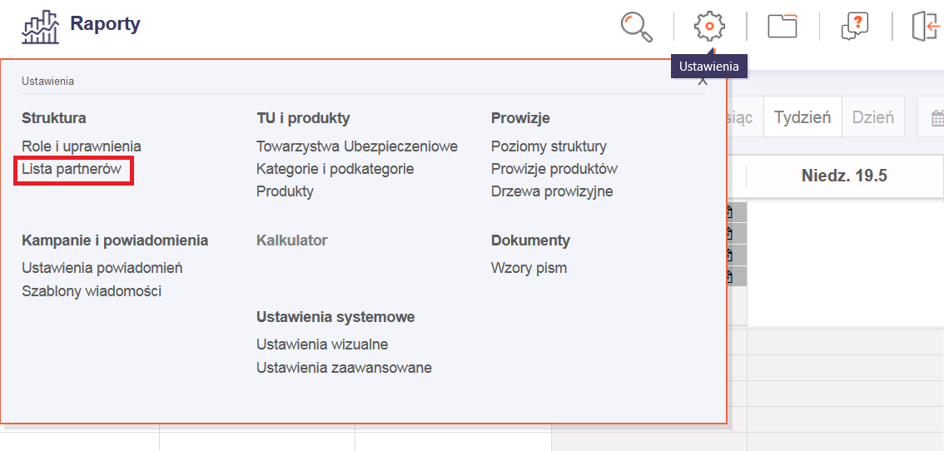
W celu utworzenia nowego Partnera należy z poziomu ustawień wybrać pozycję Lista partnerów:
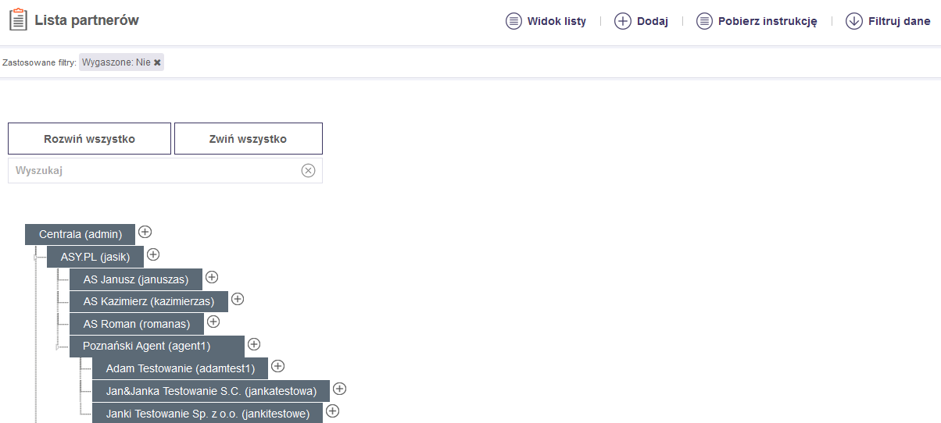
Lista Partnerów i struktura wzajemnych relacji w sieci sprzedażowej przedstawiona jest w formie drzewa organizacyjnego:
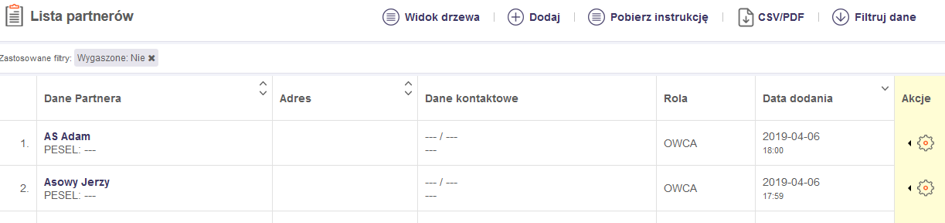
lub w formie tabeli jeśli użyjemy Widoku listy:

Zawiera ona podstawowe dane o Partnerze, jego główny adres, dane kontaktowe i przypisaną rolę:
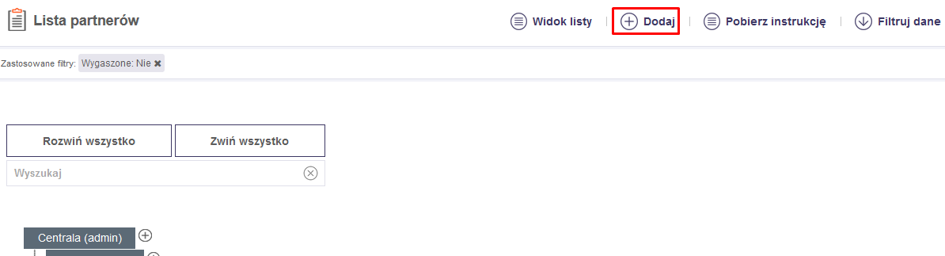
Nowego Partnera do drzewa możemy dodać na dwa sposoby. Pierwszy jeśli klikniemy na przycisk +DODAJ w górnej części ekranu:
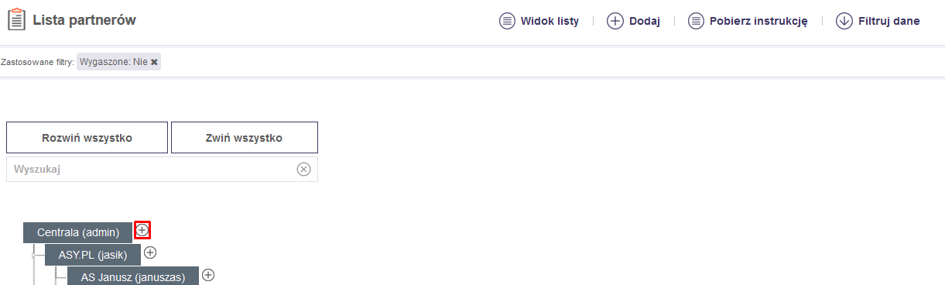
Drugi jeśli klikniemy ikonkę „+” w drzewie:
W otwartym oknie uzupełniamy dane:
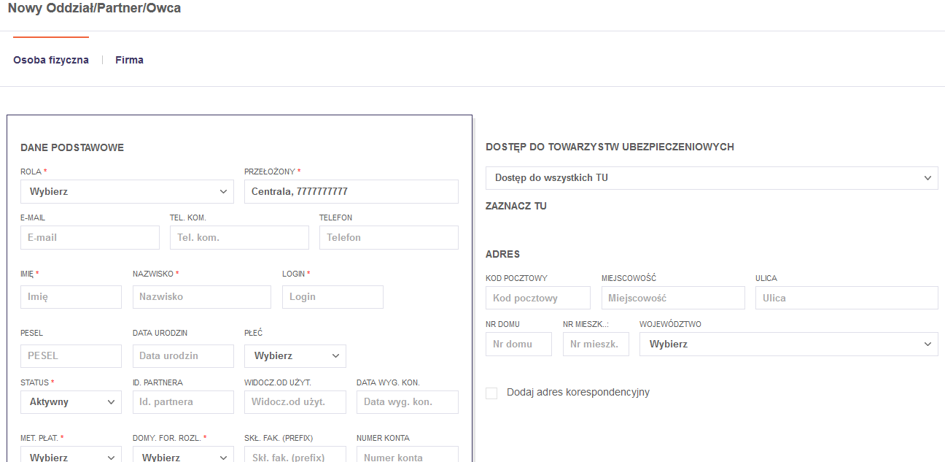
W pierwszej kolejności wskazujemy czy Partner jest osobą fizyczną czy prowadzi działalność gospodarczą:
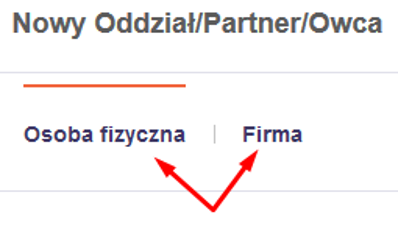
W kolejnym kroku uzupełniamy pola danych podstawowych:
ROLA (patrz część: Rola i uprawnienia)
PRZEŁOŻONY – osoba wyżej w strukturze, pod którą będzie wprowadzany Partner
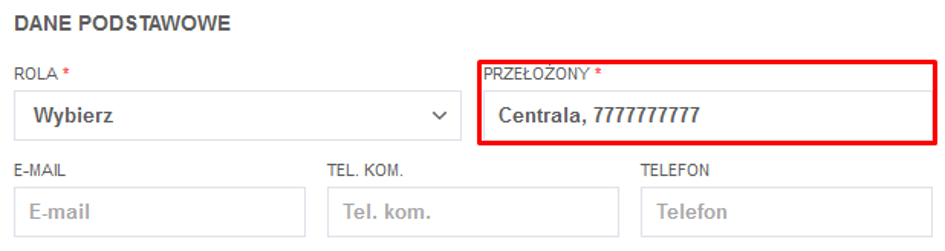
E-MAIL (na wprowadzony adres e-mail Partner otrzyma dane do logowania)
TELEFON KOMÓRKOWY
TELEFON
IMIĘ
NAZWISKO
LOGIN (min. 5 znaków jest to nazwa, którą Partner loguje się w systemie; podpowiadana jest domyślna zgodnie z przyjętym schematem)
PESEL
DATA URODZIN
PŁEĆ
STATUS PARTNERA (czy jest aktywny może się zalogować)
ID PARTNERA – dodatkowe pole identyfikujące danego Partnera
WIDOCZNOŚĆ OD UŻYTKOWNIKA (pole puste = Partner widzi tylko dane wprowadzone przez siebie oraz Parterów znajdujących się poniżej w strukturze; wpisanie nazwy Partnera z wyższego poziomu w strukturze (np. oddziału) powoduje udostępnienie widoczności wszystkich danych od tego Partera w dół struktury)
DATA WYGAŚNIĘCIA KONTA (jeśli data jest ustawiona i jest wcześniejsza niż bieżąca, to dany Partner się nie zaloguje)
METODA PŁATNOŚCI (można dla danego Partnera ustawić domyślną metodę płatności na fv)
DOMYŚLNA FORMA ROZLICZENIA (można dla danego Partnera ustawić domyślną formę rozliczenia)
SKŁ. FAK. (PREFIX) (indywidualny kod Partnera dopisywany przy numerze faktury)
NUMER KONTA BANKOWEGO
ADRES STRONY WWW
POZIOM SPRZEDAŻY INDYWIDUALNEJ
POZIOM SPRZEDAŻY OFERTOWEJ
DOSTĘP DO TU (możliwość wyboru TU do jakich dany Partner ma dostęp; domyślnie zaznaczone do wszystkich)
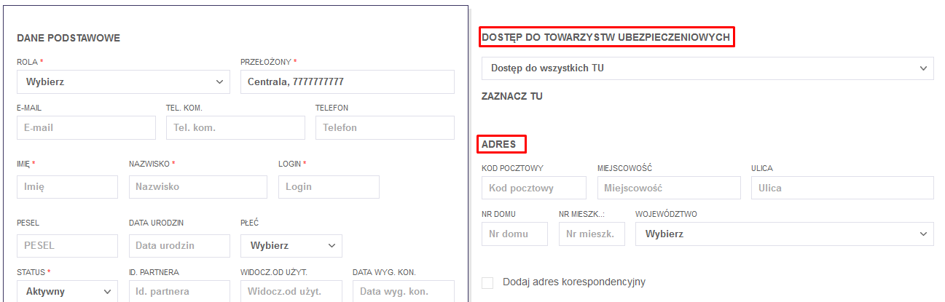
DANE ADRESOWE (kod pocztowy, miejscowość, ulica, nr domu, nr mieszkania, województwo)
Pola obowiązkowe do uzupełnienia są oznaczone *.
Po uzupełnieniu danych klikamy ZAPISZ aby utworzyć konto nowego Partnera, który widoczny będzie na drzewie organizacyjnym:
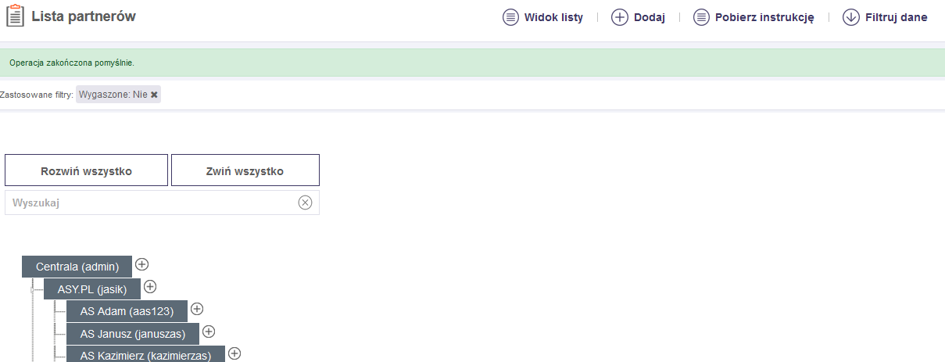
Jeśli chcemy dodać nowego Partnera do już istniejącego (do struktury któregoś „kierownika”), to odszukujemy go na drzewie i klikamy „+” znajdujący się obok:
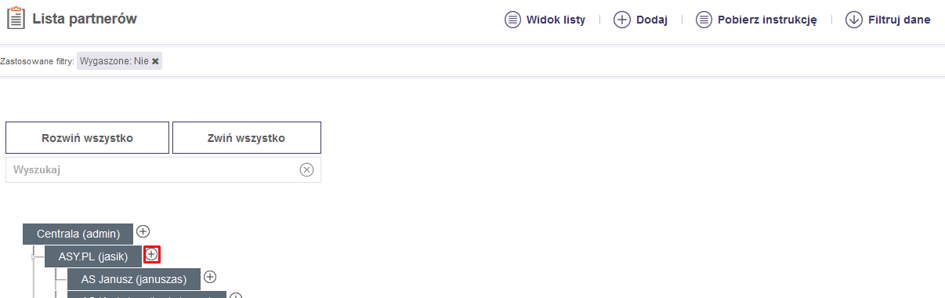
Dalsze postępowanie jak wyżej opisano.
Po kliknięciu w danego Partnera na drzewie organizacyjnym pojawią się po jego prawej stronie ikona akcji:
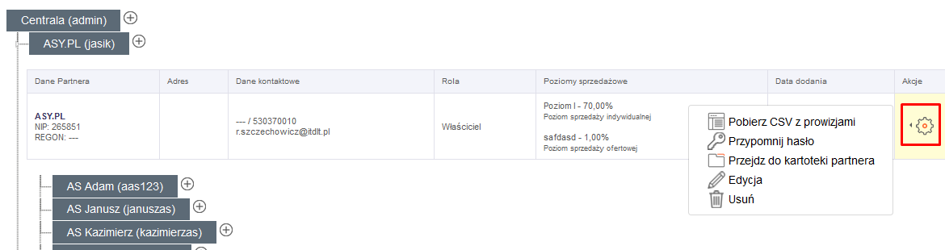
– Pobierz CSV z prowizjami i nadprowizjami tego Partnera
– Przypomnij hasło – służy do nadania nowego hasała lub jego resetowania
– Przejdź do kartoteki Partnera (kartoteka Partnera opisana w punkcie 4.)
– Edytuj – edycja danych Partnera
– Usuń
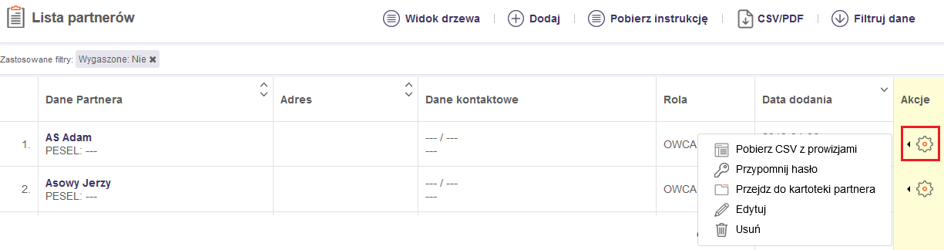
Jeśli wybraliśmy widok listy:

Ikony akcji będą dostępne również z prawej strony danego Partnera:
2.3. Kartoteka Partnera
Aby przejść do Kartoteki Partnera klikamy w ikonę akcji.
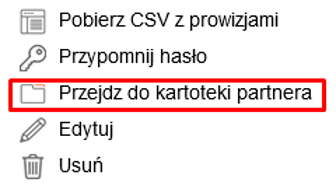
Kartoteka Partnera umożliwia:
2.3.1. Edycję/usunięcie danych Partnera
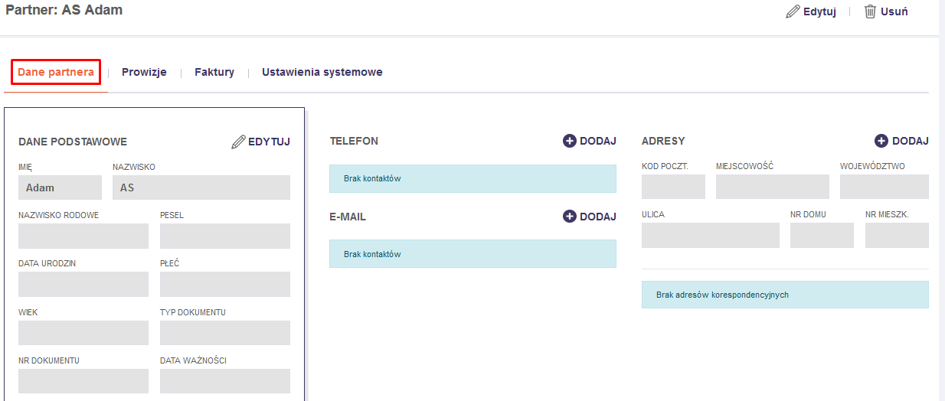
aby to zrobić klikamy w przycisk EDYTUJ lub +DODAJ, uzupełniamy dane i zatwierdzamy zmianę klikając ZAPISZ.
2.3.2. Sprawdzenie stawek prowizyjnych Partnera:
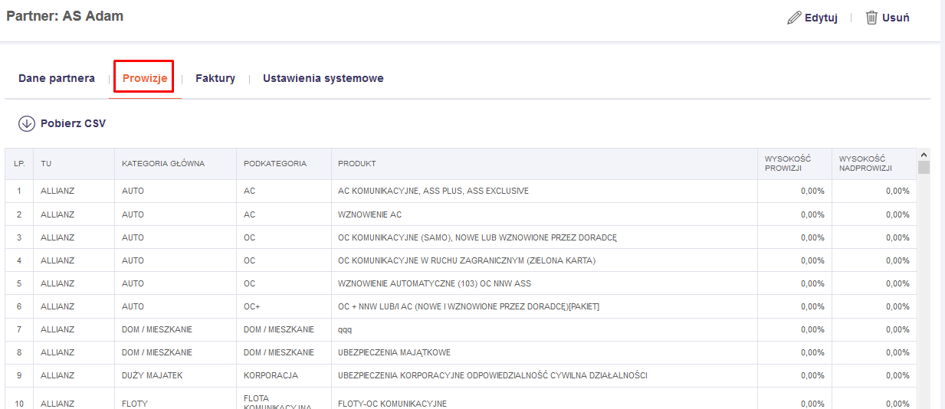
Klikając w przycisk Pobierz CSV możemy pobrać plik ze stawkami prowizyjnymi Partnera.
2.3.3. Weryfikacja wystawionych faktur:

2.3.4. Przypomnienie lub zmianę hasła Partnera do InTrust:
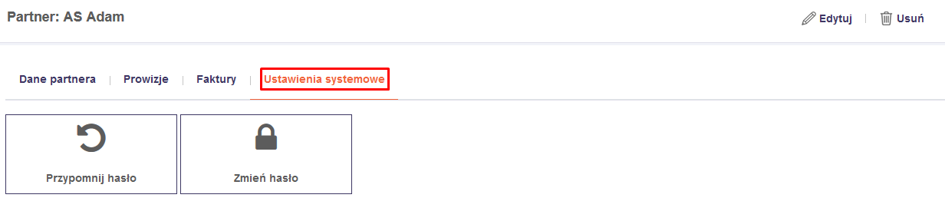
Po kliknięciu na Przypomnij hasło jest ona wysyłane na mail podany w profilu Partnera.
W tej części Ustawień wykonujemy operacje na Towarzystwach jakie mamy w ofercie i ich produktach. Dokładne wprowadzenia i konfiguracja tego elementu są kluczowe przy późniejszej rejestracji sprzedaży, rozliczeniach czy statystykach. Produkty dla ułatwienia zostały pogrupowane w kategorie o 3 poziomach ogólności. Wcześniej jednak opisany zostanie mechanizm dodawania i edycji Towarzystw.
3.1. Towarzystwa Ubezpieczeniowe
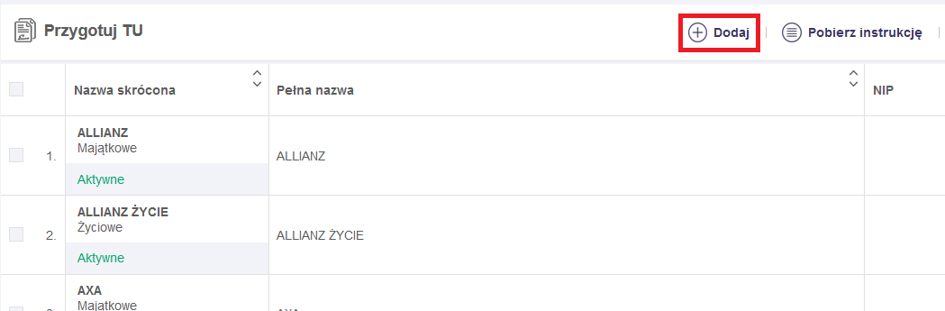
Zarządzanie Towarzystwami Ubezpieczeniowymi znajdziemy w Ustawieniach w tym miejscu:
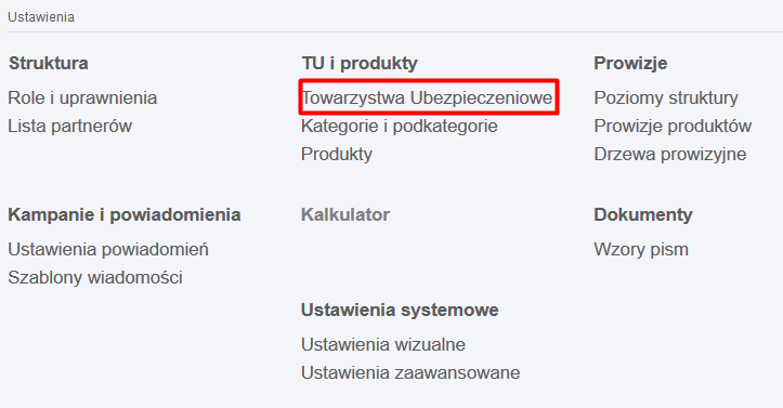
Chcąc dodać nowe Towarzystwo należy kliknąć +DODAJ ponad listą już dodanych TU.
Następnie trzeba wypełnić wszystkie wymagane pola.
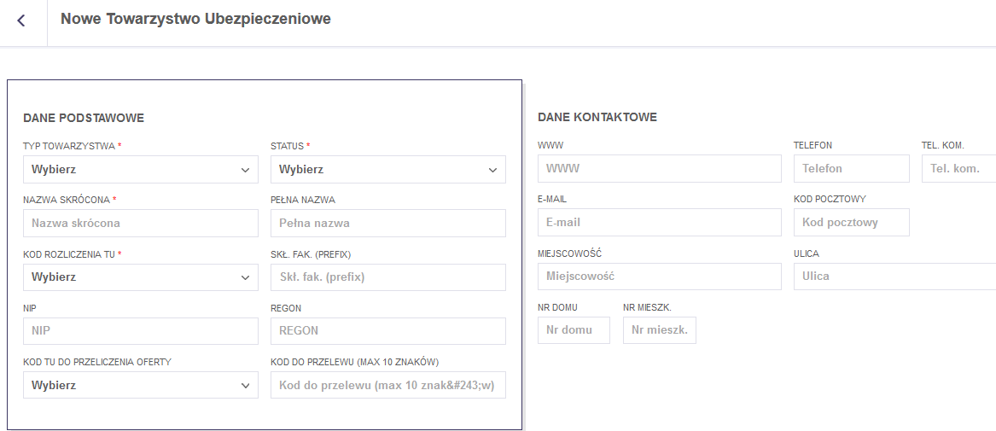
TYP TOWARZYSTWA: Majątkowe/Życiowe
STATUS: Aktywne/Nieaktywne (dezaktywacja TU powoduje, że nie będzie ono dostępne z poziomu rejestracji itp. ale wcześniejsze rozliczenia itp. pozostaną bez zmian)
NAZWA SKRÓCONA – nazwą którą najczęściej posługuje się system
KOD ROZLICZENIA TU – kod przyporządkowujący mechanizm rozliczeń do danego TU (należy wybrać wśród predefiniowanych)
SKŁ.FAK. (PREFIKS) – w przypadku generowania faktur dla TU można wskazać prefix, jej numer (np. PZU/4/2018). Pole jest nieobowiązkowe.
UWAGA: pole KOD TU DO PRZELICZENIA OFERTY jest nieobowiązkowe, ale jego wypełnienie jest konieczne do przeliczania ofert w danym Towarzystwie Ubezpieczeniowym.
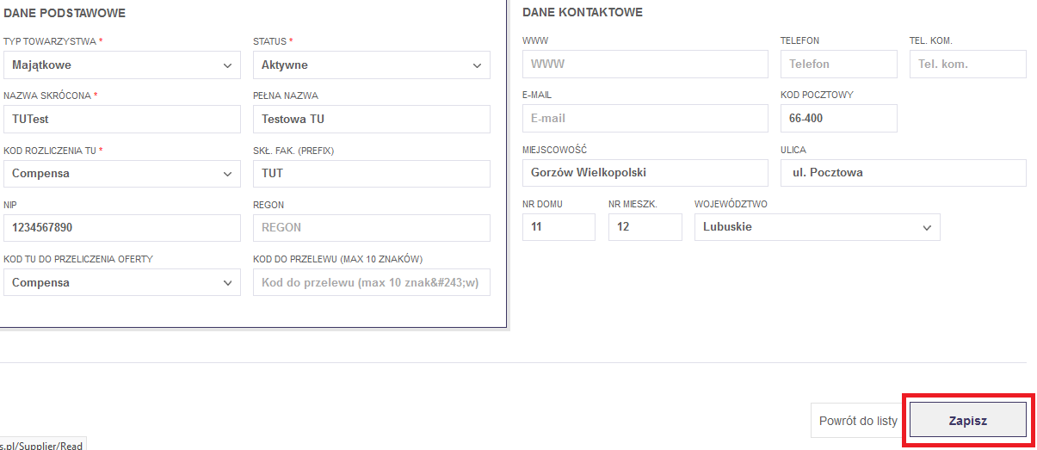
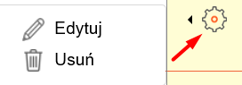
Po utworzeniu TU pojawi się ono na liście w postaci wiersza. Z tego poziomu można zarządzać wpisem za pomocą ikony akcji po prawej stronie ekranu:
3.2. Rodzaje ubezpieczeń, kategorie i podkategorie
4.2.1 Dodawanie nowej kategorii i podkategorii
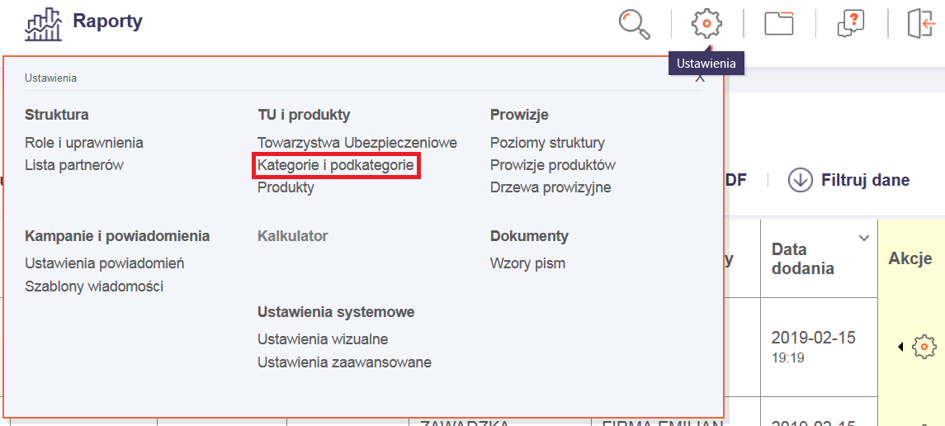
Zarządzanie kategoriami i podkategoriami odbywa się poprzez moduł Kategorie i podkategorie.
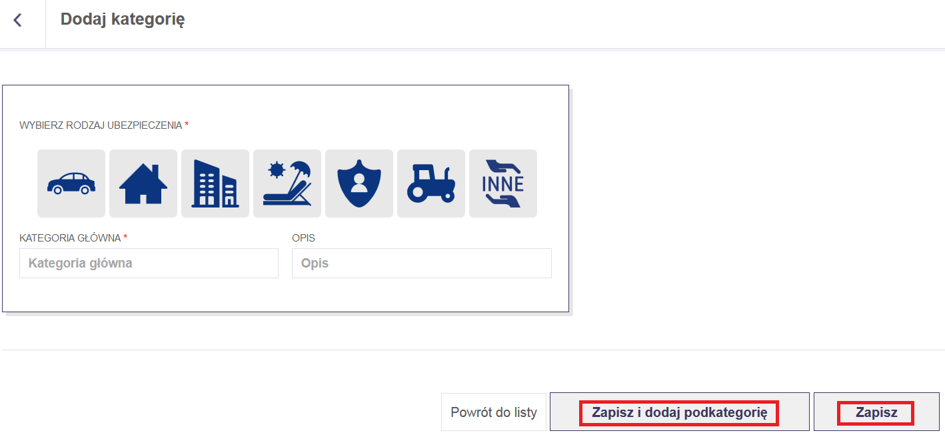
Aby przejść do okna wprowadzania nowej kategorii lub podkategorii należy kliknąć +Dodaj kategorię lub +Dodaj podkategorię:

Jeśli dodawana jest kategoria to należy wybrać jakiego rodzaju jest to ubezpieczenie, klikając w odpowiednią ikonę spośród następujących:

– są to kategorie nadrzędne (Rodzaj ubezpieczenia), których nie można modyfikować
oraz uzupełnić jej nazwę w polu KATEGORIA GŁÓWNA*, a następnie:
– kliknąć ZAPISZ jeśli tylko tworzymy kategorię
lub
– kliknąć ZAPISZ I DODAJ PODKATEGORIĘ jeśli chcemy bezpośrednio po jej zapisaniu przejść do okna wprowadzania podkategorii
Wprowadzając do systemu podkategorię należy wybrać z rozwijanej listy jej Kategorię główną, do której będzie ona podpięta, a następnie uzupełnić jej nazwę.
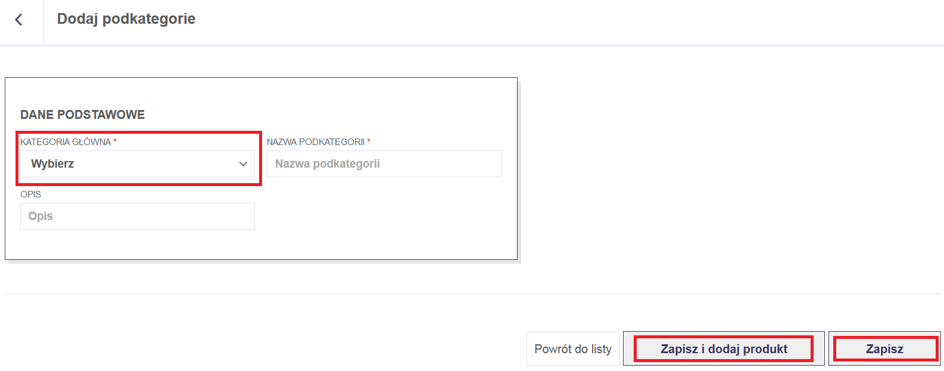
Po wszystkim, aby zachować podkategorię należy:
– kliknąć ZAPISZ jeśli tylko tworzymy podkategorię
lub
– klikamy ZAPISZ I DODAJ PRODUKT jeśli chcemy bezpośrednio po jej zapisaniu przejść do okna wprowadzania produktu (opisane w dalszej części instrukcji)
4.2.2. Zarządzenie wprowadzonymi kategoriami i podkategoriami
Nowowprowadzone elementy znajdują się na liście Kategorii i podkategorii. Z tego poziomu można zarządzać nimi za pomocą ikony akcji znajdującej się po prawej stronie każdej Kategorii i podkategorii w ikonę akcji:
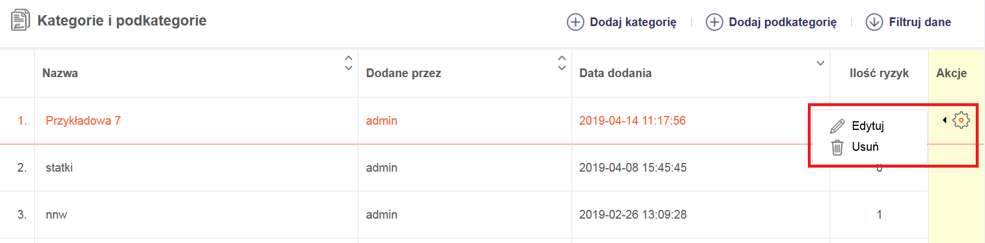
Umożliwiają on edycję lub usunięcie danej kategorii lub podkategorii z systemu.
Ostatnia z opcji w tej części menu Ustawienia pozwala na zarządzanie produktami ubezpieczeniowymi.
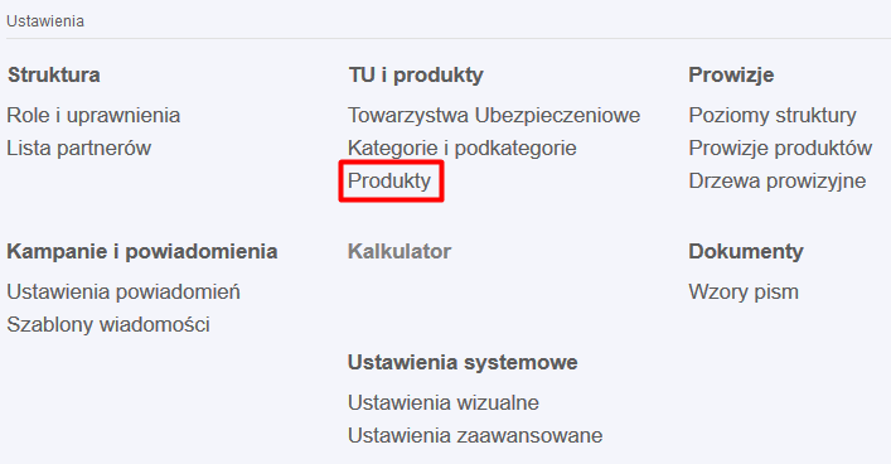
Aby dodać nowy produkt należy kliknąć +DODAJ na liście która otworzy się po wejściu w tę cześć systemu:
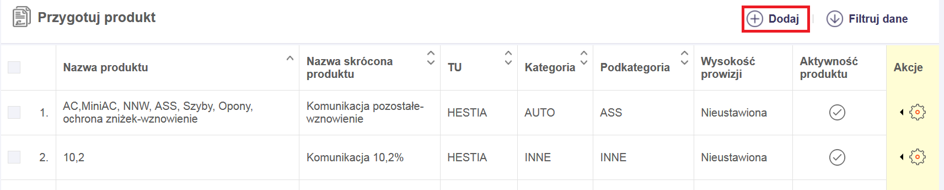
Następnie należy wypełnić wszystkie wymagane pola:
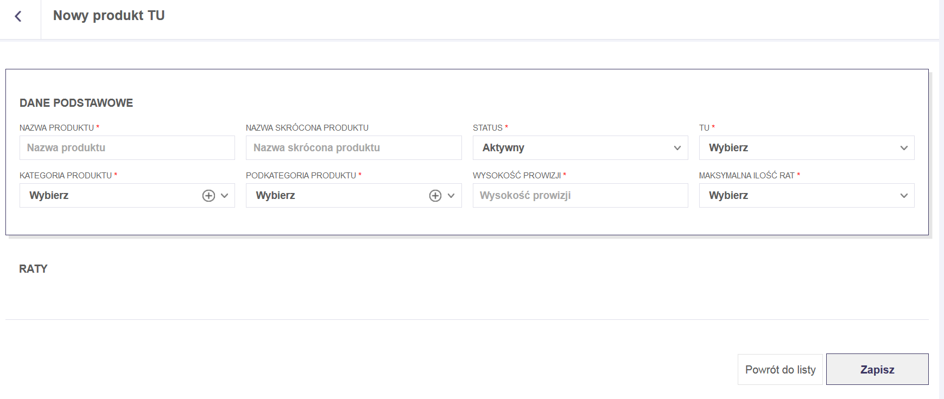
NAZWA PRODUKTU
STATUS – wybór z listy (opcja ta pozwala dezaktywować produkt, który już nie funkcjonuje w danym TU)
TU – wybór z listy TU dodanych do systemu
KATEGORIA PRODUKTU – wybór z listy
PODKATEGORIA PRODUKTU – wybór z listy
WYSOKOŚĆ PROWIZJI – określamy poziom prowizji otrzymywanej przez Agenta od TU za dany produkt
MAKSYMALNA ILOŚĆ RAT – wybór z listy
Po wypełnieniu pól należy zachować produkt poprzez kliknięcie ZAPISZ.
Po utworzeniu produktu pojawi się on na liście, z poziomu której można go edytować za pomocą ikony akcji.

Ta część Ustawień służy ustawianiu konkretnych poziomów prowizyjnych (co skutkuje modyfikacją obowiązującego drzewa ogólnego), które mogą zostać wykorzystane w Trzecim modelu prowizyjnym podczas dodawania nowego Partnera (zob. Rozliczanie prowizji). Określają ile % prowizji ma otrzymać Partner w stosunku do 100% jakie otrzymuje „Centrala”.
5.1. Dodawanie prowizji produktów
Zarządzanie Prowizjami produktów odbywa się poprzez moduł PROWIZJE PRODUKTÓW
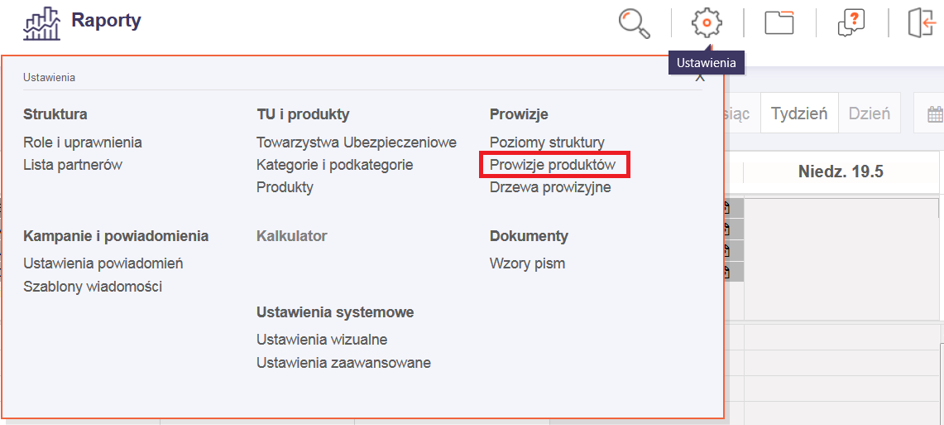
Lista prezentuje prowizje dla poszczególnych produktów i może służyć akcjom motywacyjnych (sprzedażowym), które Centrala może przeprowadzać okresowo:
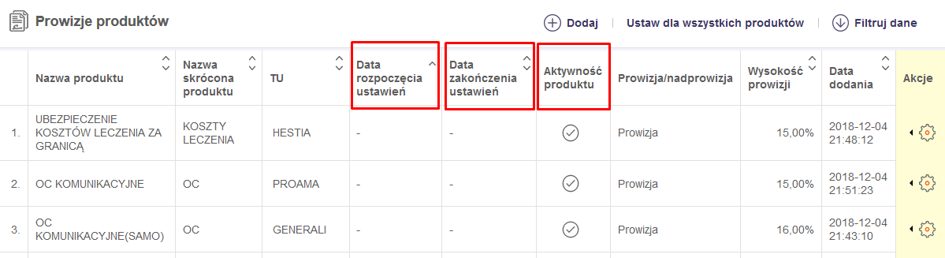
Szczególną uwagę należy zwrócić na kolumny:
– Data rozpoczęcia i zakończenia prowizji dla danego produktu
– produkt dla którego ustawiamy prowizję jest aktywny:

– produkt dla którego chcielibyśmy ustawić prowizję jest nieaktywny:

Przykład:
Wprowadzamy akcję prowizyjną dla Partnerów mającą na celu zwiększenie ilości sprzedaży np. na ubezpieczenia turystyczne PZU, produkt WOJAŻER, w okresie od 01.05.2019 do 31.07.2019, prowizja w wysokości 25%.
Aby przejść do okna wprowadzania prowizji produktu należy kliknąć +DODAJ
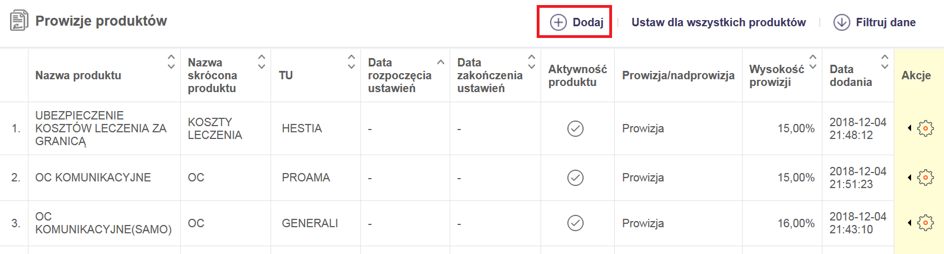
W kolejnym kroku uzupełniamy wymagane pola:
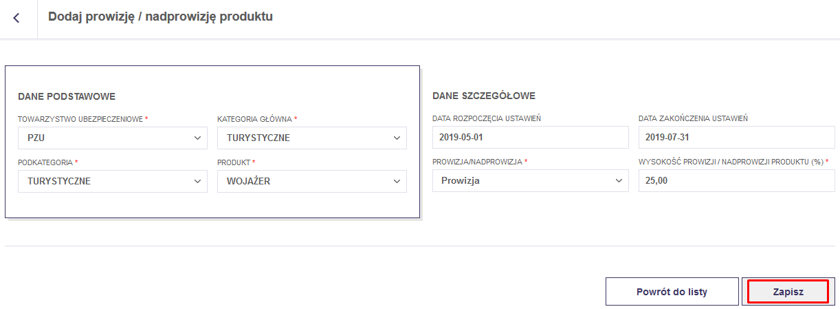
DANE PODSTAWOWE dotyczą wyboru konkretnego TU oraz produktu (wypełniamy analogicznie jak w przypadku dodawania nowego produktu)
DANE SZCZEGÓŁOWE określają czy prowizja ustalana jest na stałe (wpisujemy tylko datę rozpoczęcia) lub czasowo (wpisujemy datę rozpoczęcia i zakończenia ustawień)
Po wprowadzeniu wszystkich wymaganych danych klikamy ZAPISZ, aby potwierdzić wprowadzenie Prowizji produktu w systemie.
5.2. Zarządzenie prowizjami produktów
Wprowadzone elementy znajdują się na Liście prowizji produktów. Z tego poziomu można zarządzać nimi za pomocą opcji znajdującymi się po prawej stronie każdego produktu:
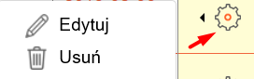
Umożliwiają on Edycję lub Usunięcie danej Prowizji produktu z systemu.
Jeżeli wybierzemy opcję Usuń:
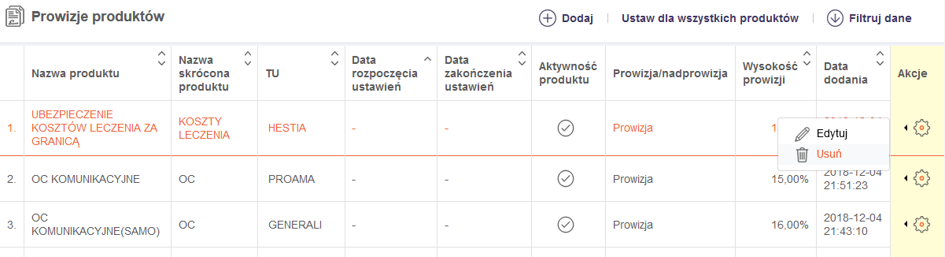
mamy do wyboru dwie możliwości: możemy usunąć prowizję produktu trwale lub tylko ją ukryć:
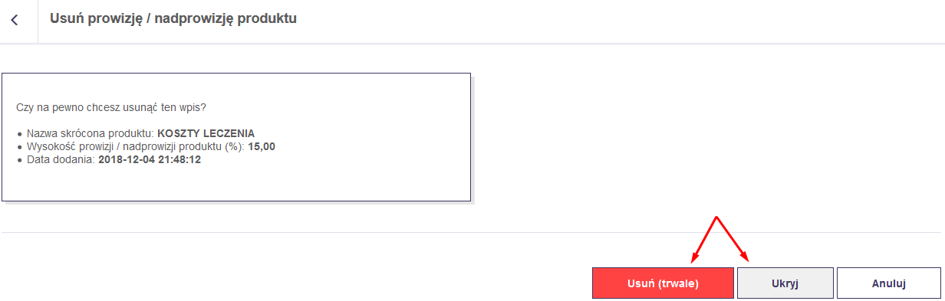
USUŃ (trwale)– jak sama nazwa wskazuje na trwale usuwamy prowizję produktu z systemu; prowizję powinniśmy usunąć tylko w przypadku jej błędnego wprowadzenia.
UKRYJ – ukrycie nie usuwa prowizji produktu z systemu, lecz powoduje jej ukrycie, w konsekwencji czego nie zostaną usunięte historyczne dane powiązane z tą prowizją. Nie ma możliwości przywrócenia ukrytej prowizji z poziomu użytkownika systemu.
Ze względów rozliczeniowych nie zaleca się trwałego usuwania prowizji!
Na Liście prowizji znajduje się również opcja USTAW DLA WSZYSTKICH PRODUKTÓW:
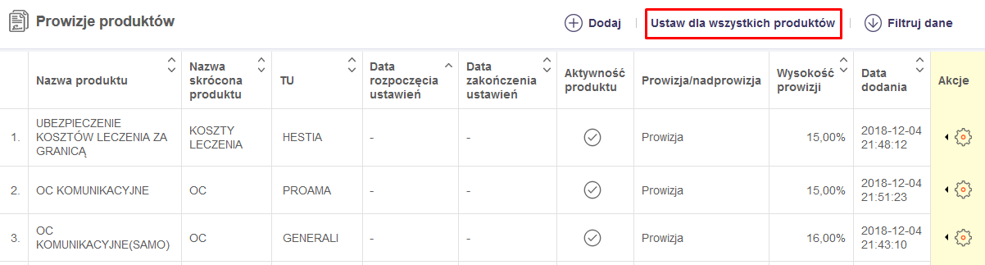
Po kliknięciu otwiera się okno, w którym przede wszystkim mamy do wyboru dwie opcje:
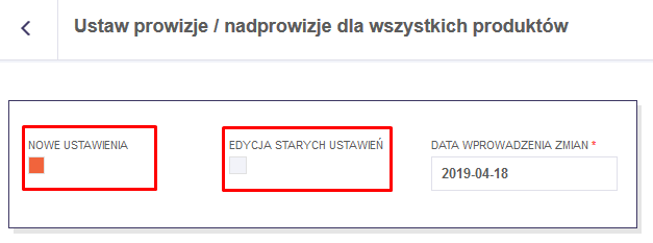
– NOWE USTAWIENIA jeśli wprowadzane zmiany prowizji mają zostać dodane do systemu jako nowy wpis
– EDYCJA STARYCH USTAWIEŃ powoduje zmiany już istniejącego wpisu (zmieniany jest ostatni aktywny wpis dotyczący danego produktu)
Następnie klikamy w kafle TU w których chcemy ustawić nową wysokość prowizji. Wybór sygnalizowany jest symbolem V:
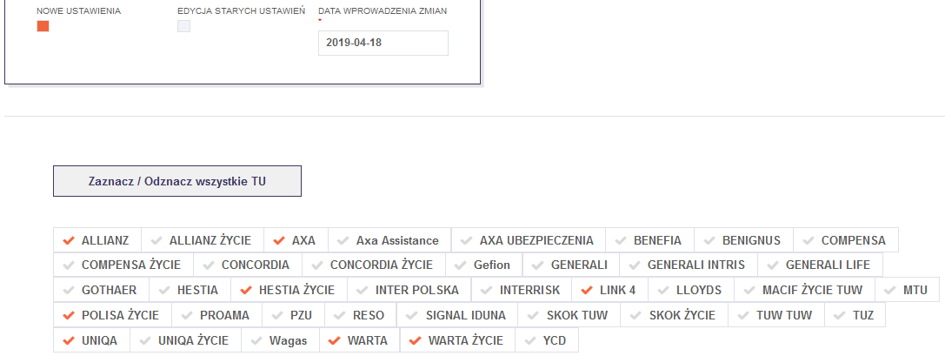
Po dokonaniu wyboru poniżej pojawiają się tabele ze wszystkimi produktami wybranych Towarzystw Ubezpieczeniowych (np. ALLIANZ):
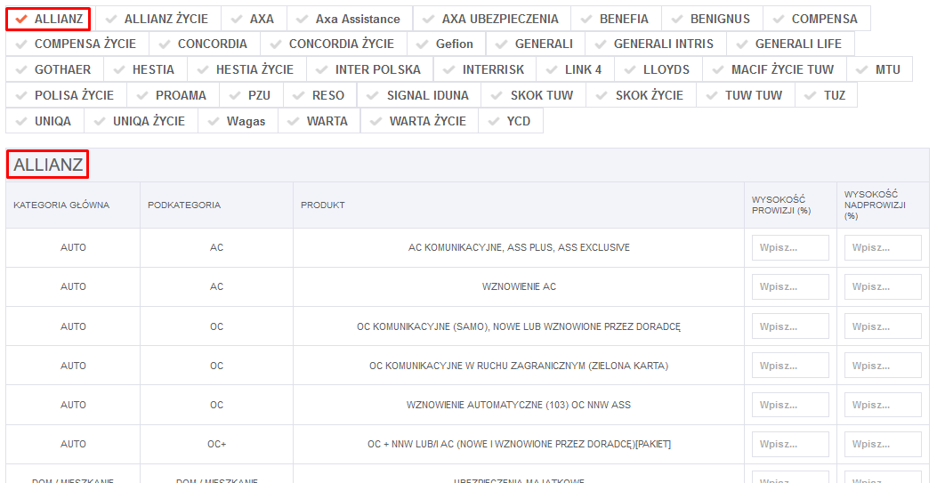
Analogicznie wyglądają kolejne tabele dla każdego innego z wybranych TU.
Wysokość prowizji i nadprowizji wpisujemy w pola po prawej stronie konkretnego produktu ubezpieczeniowego:
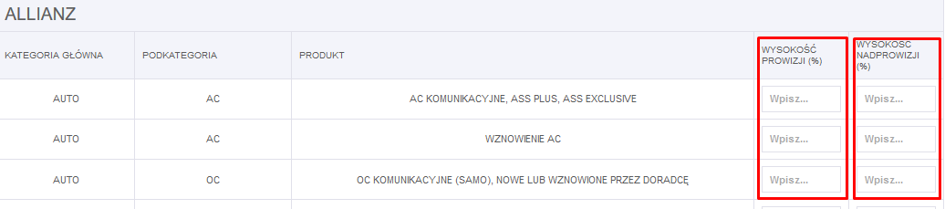
Po wprowadzeniu nowych danych lub edycji już istniejących klikamy ZAPISZ na dole strony, aby potwierdzić wprowadzenie nowej prowizji dla danego produktu w systemie.
Moduł ten został opisany w części poświęconej rozliczeniom.
7.1. Zarządzanie Ustawieniami powiadomień
Celem konfiguracji powiadomień należy wejść w moduł USTAWIENIA POWIADOMIEŃ:
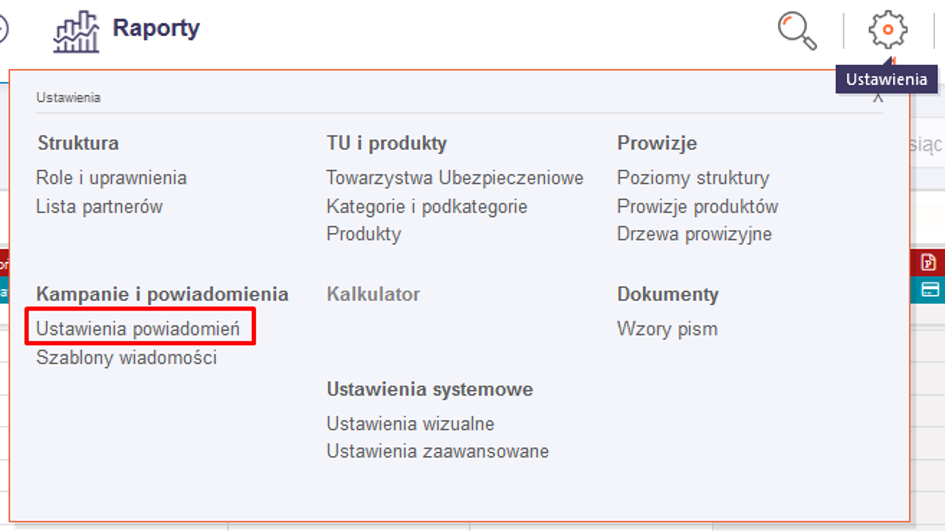
Skonfigurować możemy następujące ustawienia:

8.1.1. Konfiguracja danych Email/Sms
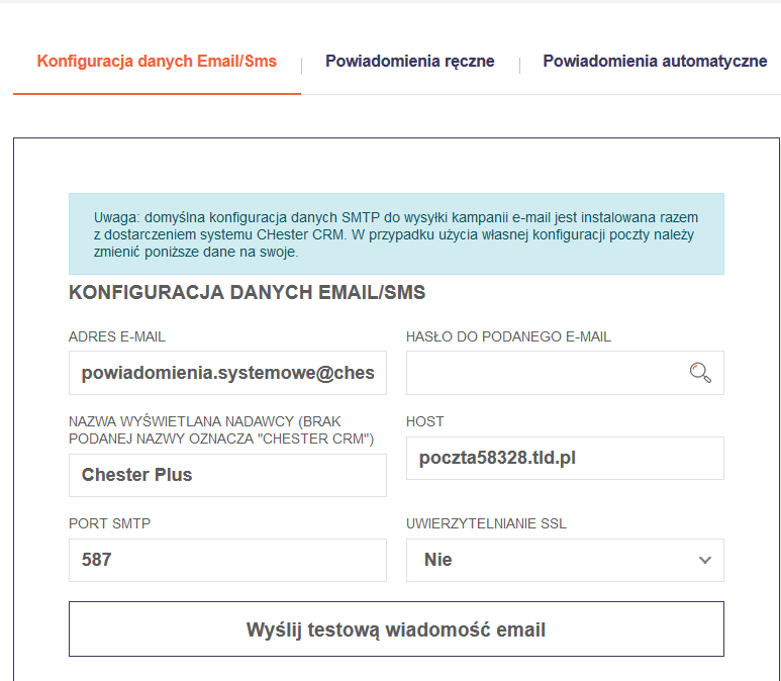
W tej części wprowadzamy dane niezbędne do automatycznej wysyłki powiadomień do Klientów. W polu Adres e-mail wpisujemy adres skrzynki pocztowej, z jakiej chcemy aby były wysyłane maile z powiadomieniami, a w sąsiednim polu – hasło do tej poczty. W polu Nazwa wyświetlana… wpisujemy to, co chcemy aby odbiorca widział jako nazwa/imię i nazwisko nadawcy. Pozostałe pola wypełniamy zgodnie z informacjami konfiguracyjnymi dostarczonymi przez dostawcę usługi pocztowej.
Jeśli chcemy skorzystać z domyślnej poczty systemowej nie musimy nic modyfikować.
Na końcu możemy kliknąć na przycisk Wyślij testową wiadomość e-mail chcąc sprawdzić czy konto zostało prawidłowo skonfigurowane.
8.1.2. Powiadomienia automatyczne
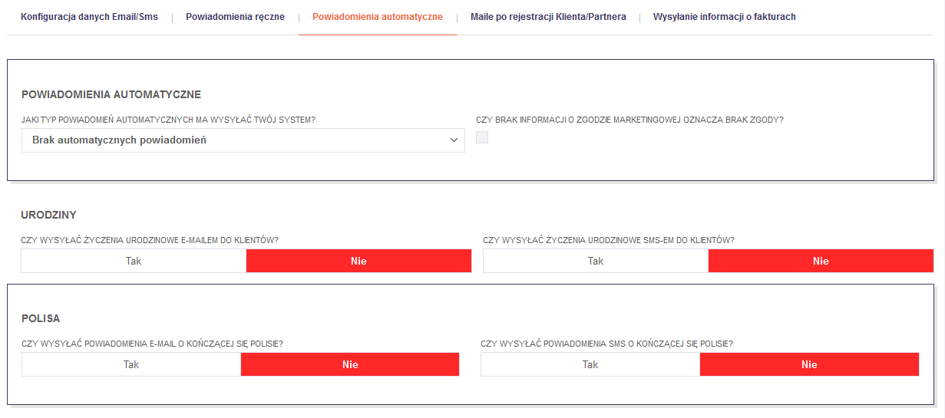
W tym miejscy określamy, jakie rodzaje powiadomień (w związku z kończącym się okresem ubezpieczenia, zbliżającym się terminie płatności raty, przeglądu technicznego pojazdu czy urodzinami Klienta) mają być wysyłane do odbiorców oraz jakim kanałem komunikacyjnym (email/sms).
W górnej części ekranu ustawiamy czy powiadomienia tego typu mają wychodzić z systemu (globalne ustawienie) oraz czy ma to być skorelowane ze zgodami marketingowymi, udzielonymi przez Klientów (zaznaczenie checkboxu powoduje że wiadomość otrzymają tylko te osoby, które w systemie mają wprowadzone zgody na komunikację):

8.1.3. Maile po rejestracji Klienta/Partnera
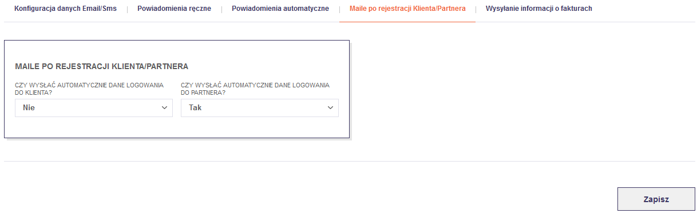
Umożliwia wybór czy dane logowania mają być automatycznie wysyłane do Klienta/Partnera po utworzeniu jego konta. W każdej chwili można uruchomić wysyłkę „ręcznie” z poziomu Listy Parterów
8.1.4. Wysyłanie informacji o fakturach
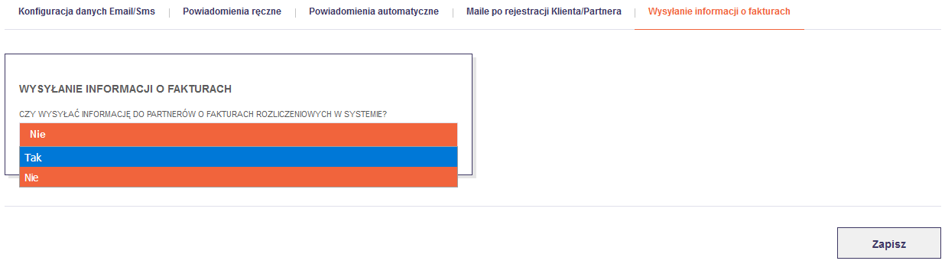
Wybranie opcji Tak w liście rozwijalnej będzie skutkowało wysyłaniem do informacji do Partnerów o wygenerowaniu w systemie faktur rozliczeniowych związanych z ich prowizjami.
Szablony to schematy treści wiadomości, jakie system ma wysyłać do Klientów. Zarządzanie nimi odbywa się poprzez moduł SZABLONY WIADOMOŚCI:
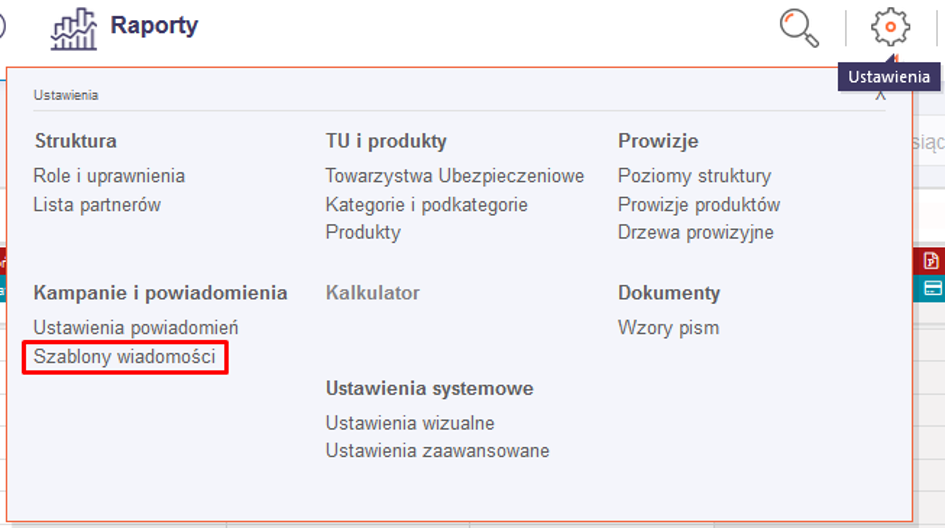
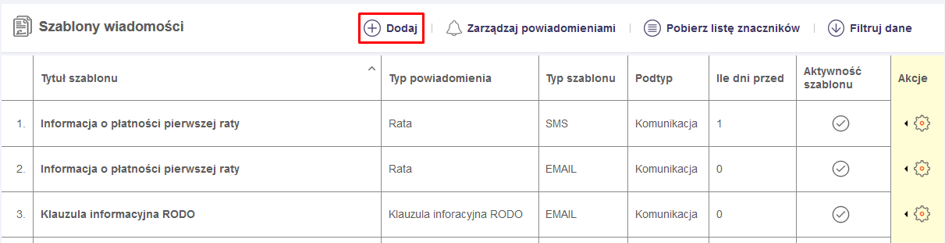
Aby wprowadzić nowy szablon w otwartym oknie należy kliknąć na +DODAJ
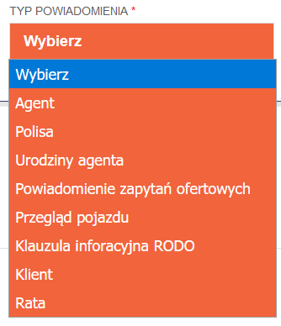
W dalszej kolejności należy nadać nazwę nowemu szablonowi. W polu poniżej określamy ilość dni przed upływem terminu zdarzenia, kiedy odbiorca ma otrzymać wiadomość. Następnie z listy rozwijalnej w polu Typ powiadomienia wybieramy rodzaj zdarzenia:
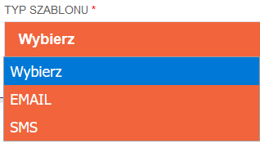
oraz czy ma on dotyczyć wiadomości wysyłanej mailem czy smsem:
W prawej części ekranu widzimy pole, w którym wpisujemy treść wiadomości. Jeśli do wiadomości chcemy wstawić jakieś pola, które mają być automatycznie uzupełniane przez system danymi z bazy (np. nazwisko Klienta, adres, nr polisy itp.) należy wstawić w wybranym miejscu treści określony znacznik. Znaczniki wyszukujemy wpisując ich nazwę w polu wyszukiwarki:
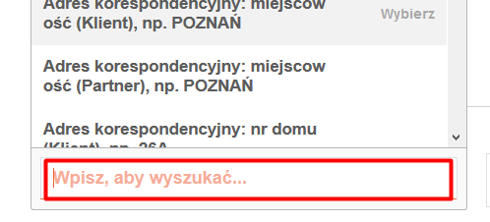
Dla ułatwienia przygotowano listę wszystkich znaczników, z jakich można skorzystać. Dostępna jest ona po kliknięciu na

Jeśli nie jesteśmy pewni jaki rodzaj danych podstawiany jest w miejsce użytego w treści znacznika, to możemy zobaczyć przykładowe wypełnienie po kliknięciu na
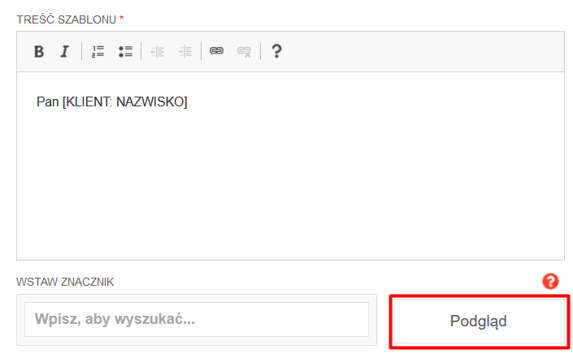
Na koniec należy kliknąć ZAPISZ aby potwierdzić wprowadzenie nowego Szablonu wiadomości do systemu.
Zapisany szablon pojawi się na liście. Z tego miejsca możemy też bezpośrednio przejść do opisanego wcześniej menu ustawień powiadomień klikając na:

Z widoku Listy powiadomień można też nimi zarządzać pomocą menu akcji znajdującym się po prawej stronie każdego wpisu
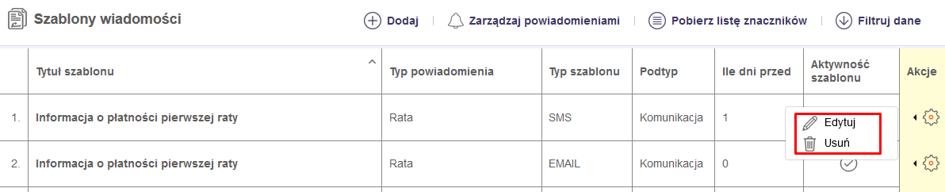
Umożliwiają one edycję lub usunięcie (w sposób trwały, lub poprzez ukrycie) danego szablonu z systemu.
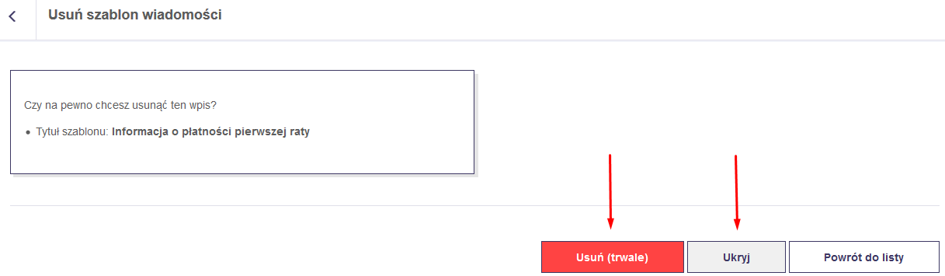
USUŃ (trwale) – jak sama nazwa wskazuje, na trwale usuwamy szablon wiadomości z systemu. Z tej opcji powinniśmy skorzystać tylko w przypadku jego błędnego wprowadzenia.
UKRYJ – ukrycie nie usuwa szablonu z systemu, lecz powoduje jego ukrycie, w konsekwencji czego nie zostaną usunięte zapisane w bazie dane powiązane z tym szablonem.
9. Porównywarka
W tej części ustawień konfigurujemy dostępy agencji do porównywarki ofert komunikacyjnych (opcja dostępna dla wybranych agencji, które otrzymały zgody TU na korzystanie z dostępu do ich systemów poprzez API).
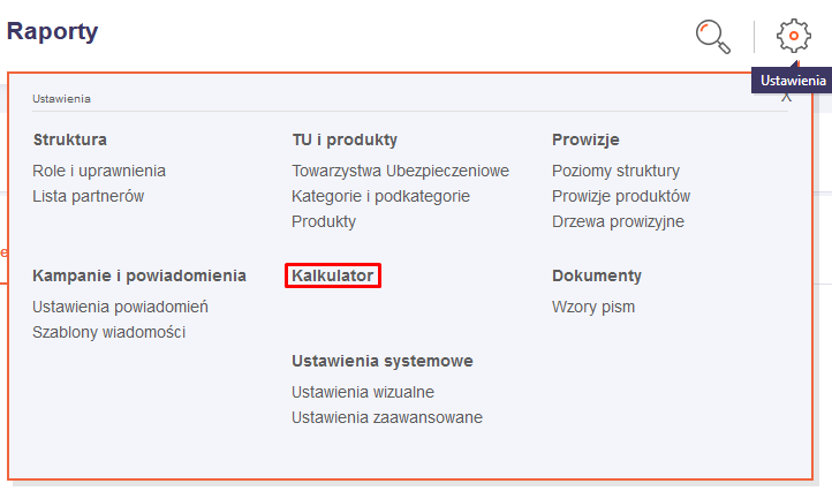
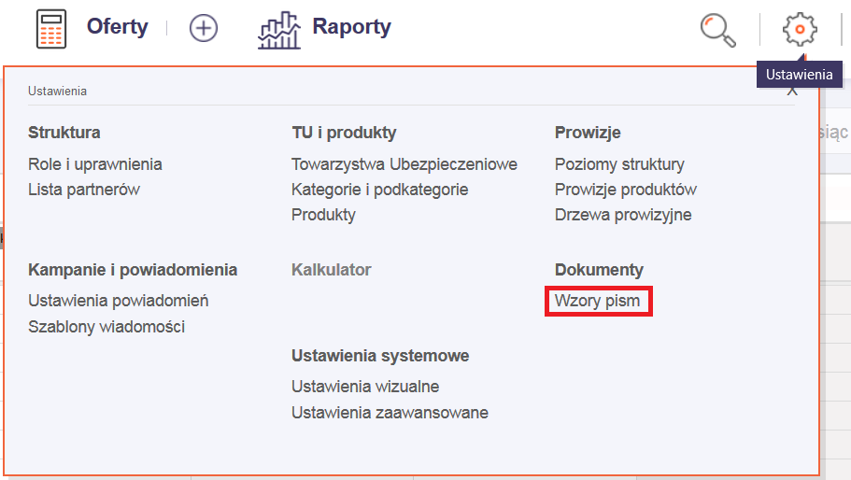
Kolejna opcja dostępna w menu Ustawienia to WZORY PISM
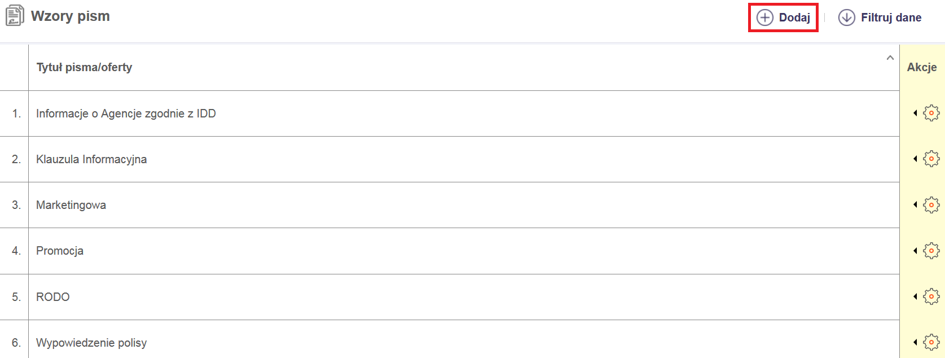
Aby wprowadzić nowy wzór pisma w otwartym oknie należy kliknąć +DODAJ
W następnym kroku należy uzupełnić Dane podstawowe: wprowadzić Tytuł pisma/oferty, a z rozwijanej listy wybrać Typ wzoru pisma/oferty:
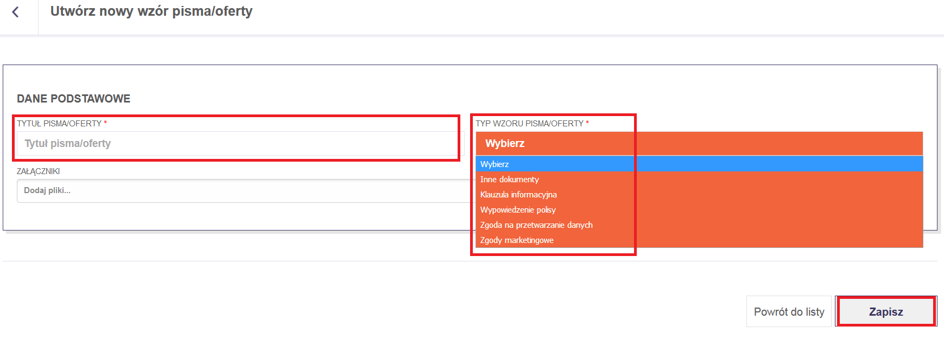
Następnie wskazujemy lokalizację pliku zawierającego wzór dokumentu na dysku twardym komputera, klikając w pole Załączniki.
Na koniec należy załączyć plik ze wzorem pisma i kliknąć na ZAPISZ, aby potwierdzić wprowadzenie nowego Wzoru pisma do systemu.
Wprowadzone do systemu wzory znajdują się na liście. Z tego poziomu można zarządzać nimi za pomocą menu akcji, znajdującego się po prawej stronie każdego wpisu:
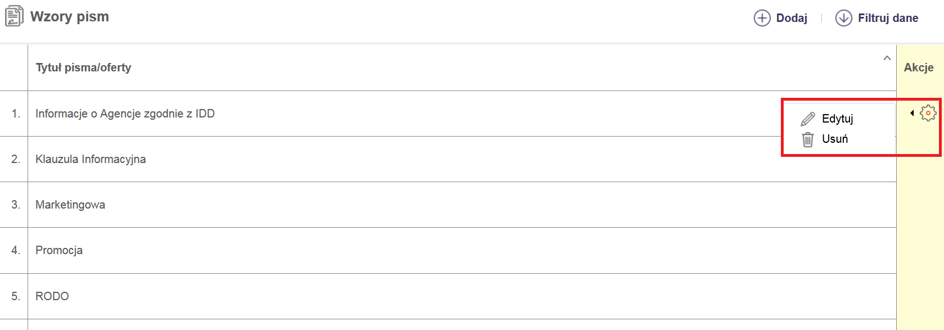
Umożliwiają on edycję lub usunięcie danego Wzoru pisma z systemu. Analogicznie jak przy opisanych wyżej Szablonach wiadomości, możemy usunąć wzór trwale lub tylko ukryć.
11. Ustawienia wizualne
Ustawienia te to jedna z opcji w Ustawieniach systemowych:
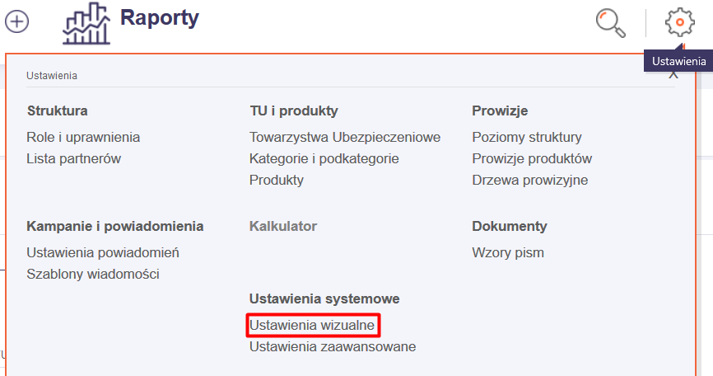
W tym miejscu możemy ustawić:
11.1. kolor ramek i przycisku na stronie logowania do systemu
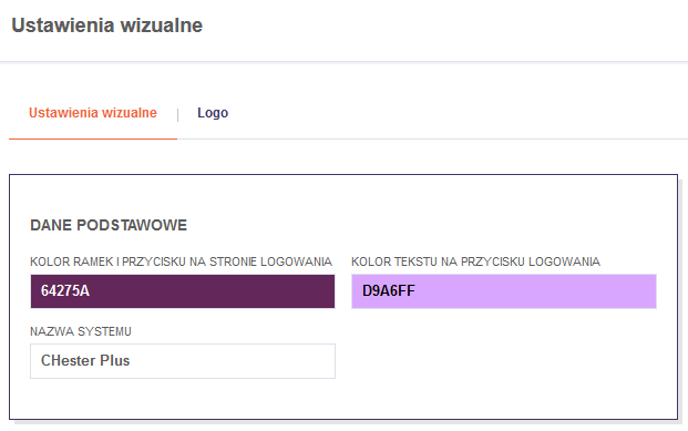
Po kliknięciu w jedno z 2 pól otwiera się paleta barw:
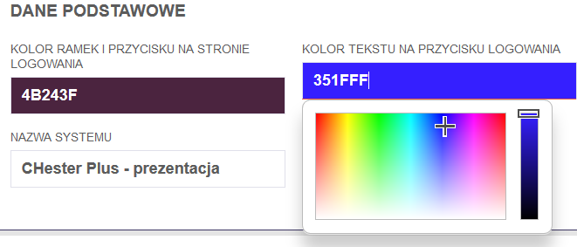
Wystarczy kliknąć na wybrany kolor i system automatycznie wstawi jego odpowiedni kod. Po zapisaniu zmian kolorystyka w systemie będzie zmieniona zgodnie z dokonanym wyborem.
Treść wpisana w pole Nazwa systemu będzie wyświetlana w tytule karty przeglądarki internetowej.

11.2. logo wyświetlane w systemie
W tym miejscu możemy wczytać własne logo, aby wyświetlało się w systemie.
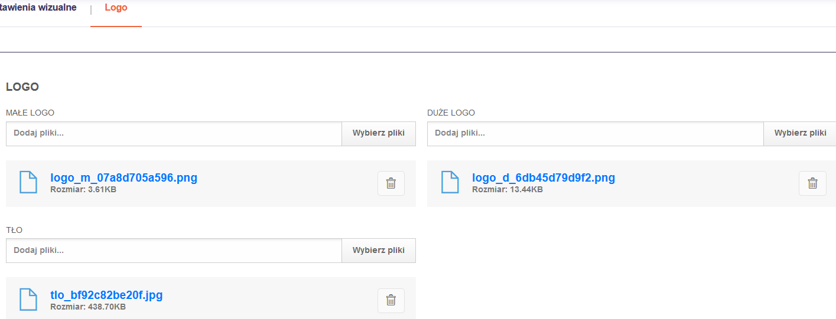
Małe logo – widoczne będzie na wszystkich podstronach (system automatycznie skaluje wielkość, ale sugerowana rozdzielczość: 200×100 pikseli)
Duże logo – wyświetlane na ekranie logowania do systemu (sugerowana rozdzielczość: 500×200 pikseli)
Tło – jak wyżej (sugerowana rozdzielczość: 1920×1080 pikseli).
12. Ustawienia zaawansowane
Ostatnim elementem w Module Ustawień są Ustawienia zaawansowane:
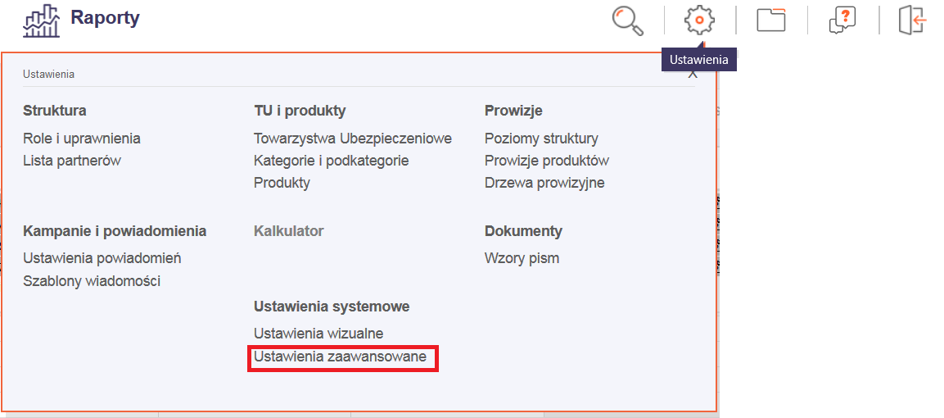
Po wejściu w tę cześć systemu, zobaczymy 4 zakładki:

12.1. Ustawienia domyślnego numeru faktury rozliczeniowej
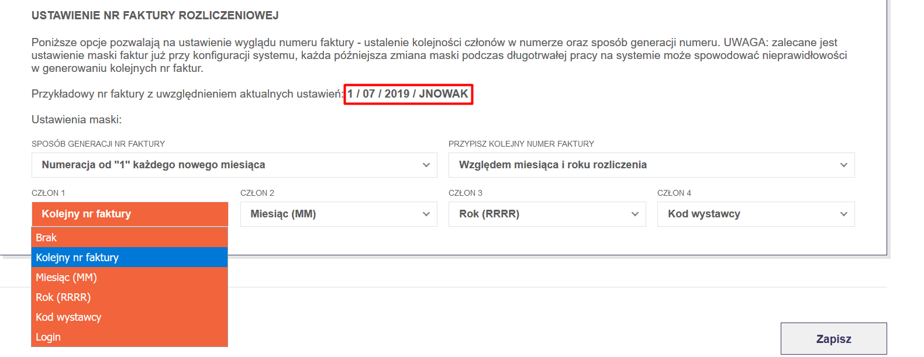
System InTrust może generować faktury rozliczeniowe. Jeśli chcemy żeby ich numeracja miała konkretny schemat, to możemy to ustawić w tym miejscu, wybierając z list rozwijalnych te elementy, które po kolei powinny się w tym numerze znaleźć.
Na bieżąco możemy obserwować jak dokonywane wybory wpłyną na wygląd przykładowego nr faktury:
12.2. Łączenie faktur
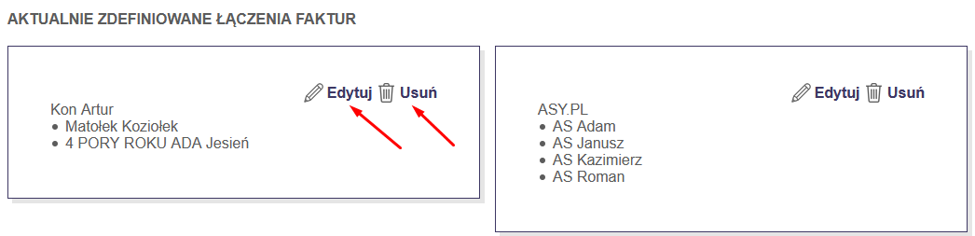
Dzięki tej funkcjonalności możesz zdefiniować łączenie faktur kilku Partnerów w fakturę dla jednego Partnera.
W tym celu musimy wyszukać Partnera, który ma być „wystawcą” oraz Partnerów, których przychód ma być ujęty na fakturze „kierownika struktury”:

Uwaga: każdy Partner może wystąpić tylko raz.
Po wskazania wszystkich Partnerów, potwierdzamy ustawienie przyciskiem ZAPISZ
Aktualnie funkcjonujące łączenia faktur możemy zobaczyć poniżej. Można je oczywiście dezaktywować lub modyfikować klikając na odpowiednie przyciski:
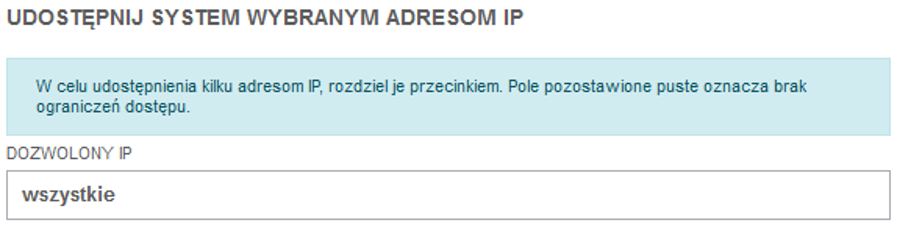
12.3. Udostępnij system wybranym numerom IP
W tej cześć możemy wskazać konkretne numery IP z których użytkownicy będą mogli logować się do systemu InTrust. Może to być wykorzystane w sytuacji, gdy chcemy aby np. pracownicy z systemu mógł korzystać wyłącznie w miejscu pracy.
Jeśli chcemy dodać kilka nr IP, należy je rozdzielić przecinkiem.
W sytuacji, gdy nie chcemy wprowadzać takich ograniczeń, to zostawiamy domyślną wartość brak.
12.4. Ustawienia kalendarza
W tym miejscu możemy zdefiniować ile przed końcem okresu ubezpieczenia albo/i wymagalności raty ma się pojawiać nam przypomnienie o tym fakcie w kalendarzu:
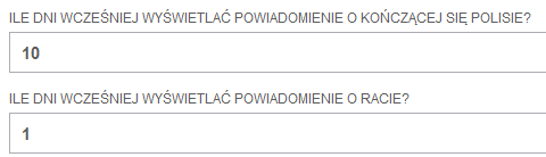
Dzięki temu możemy dostosować tę funkcjonalność do naszego stylu pracy z Klientami.