
Każdy użytkownik może skonfigurować swoje indywidualne dostępy do TU. Jest to czynność niezbędna jeśli chcemy korzystać z porównywarki ofert ubezpieczeń pojazdów. Odniesie ona skutek pod warunkiem wcześniejszego uzupełnienia ogólnych danych agencyjnych (opisane w części poświęconej Ustawieniom systemowym).
W tym celu wchodzimy do własnej kartoteki i wybieramy zakładkę Ustawienia systemowe, a następnie klikamy na Dostępy do TU:

W oknie, które się otworzy wpisujemy swój nr PESEL oraz identyfikator RAU (jeśli ktoś nie pamięta to można sprawdzić na stronie KNF), a także wskazujemy na liście rozwijalnej do jakiego TU dane chcemy wprowadzić:
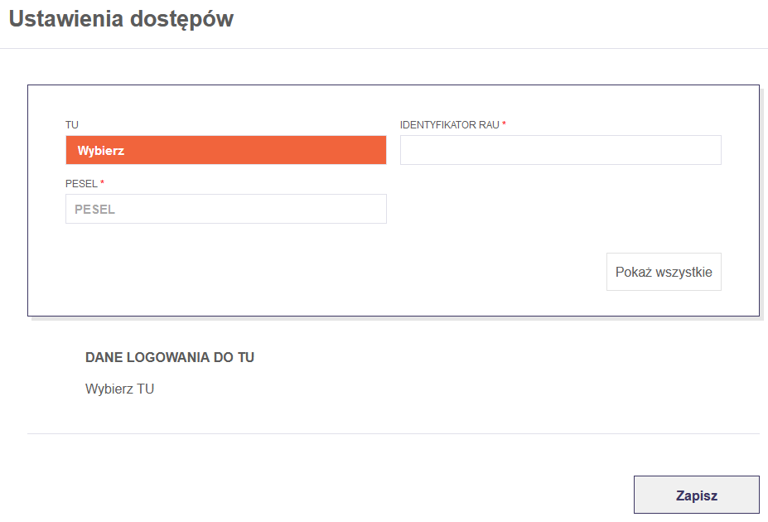
Klikając na POKAŻ WSZYSTKIE możemy wprowadzać dane do wszystkich TU równocześnie a nie kolejno.
Po wprowadzeniu niezbędnych, indywidualnych danych, każdy użytkownik musi zwrócić się z prośbą do administratora systemu o udzielenie dostępu (jak to zrobić opisano w części poświęconej ustawieniom systemowym, a dokładnie Liście Partnerów).
Celem przeliczenia ofert komunikacyjnych w systemie InTrust na komputerze, klikamy na ikonę plusika przy menu Oferty z menu głównego:

Następnie wybieramy Klienta i wskazujemy jego auto lub pomijamy to i przechodzimy do „czystej” kalkulacji jeśli chcemy przygotować ofertę dla nowego Klienta.
Uzupełniamy wszystkie wymagane dane ręcznie lub z wykorzystaniem skanera kodów Aztec. W tym celu klikamy na:

Równocześnie uruchamiamy aplikację InTrust na smartfonie i klikamy na Zeskanuj kod Aztec. Zostanie uruchomiony aparat w telefonie, który nakierowujemy na kod Aztec w dowodzie rejestracyjnym. Zaczytane dane pojawią się na ekranie komputera.
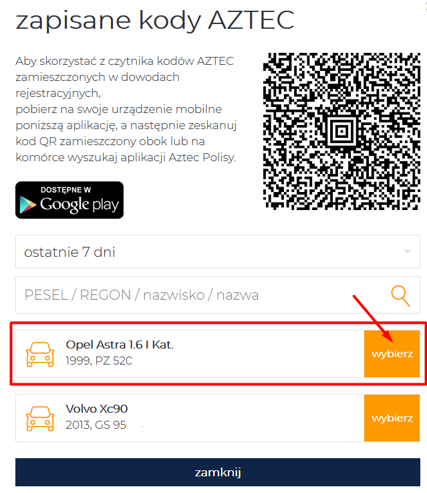
Wybieramy właściwe auto i klikamy na wybierz, a następnie weryfikujemy poprawność danych i ewentualnie uzupełniamy brakujące treści. Następnie klikamy na Wyświetl .
Po lewej stronie ekranu w menu dostosuj ustawienia możemy zmodyfikować jakie produkty nas interesują (np. ilość rat). Klikając na filtruj oferty ponownie dokonujemy przeliczenia z uwzględnieniem zmienionych parametrów.

Spośród przygotowanych ofert, wybieramy te, które nas interesują. Jeśli koło ikony Wybierz widnieje ikona dyskietki, to w pierwszej kolejności klikamy na nią:
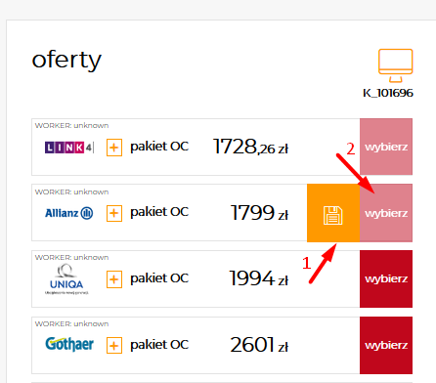
Powoduje to m.in. zapisanie oferty w systemie danego TU (nie zawsze – zależy od TU).
Szczegóły oferty możemy sprawdzić klikając na znak plusa przy logo danego TU:

Jeśli któreś z TU nie przedstawi oferty, ikona wykrzyknika może dać nam odpowiedź dlaczego.

W otwartym oknie wyrażamy wszystkie zgody wymagane przez TU i ewentualnie uzupełniamy brakujące dane (np. liczba kluczyków, poczta).
Weryfikujemy dane po lewej stronie …
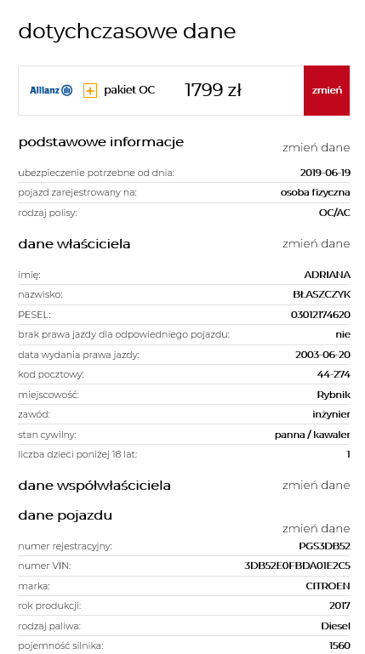
… i jeśli wszystko jest poprawne klikamy na wystaw polisę.
Gratulacje, właśnie wykonałeś swoją 1-szą kalkulację zakończoną wystawieniem polisy.
Dalsze czynności wykonujemy w systemie InTrust, do którego przechodzimy klikając po prawej stronie na:

Podsumowanie naszej kalkulacji znajdziemy na Liście ofert, dostępnej z menu głównego:

Równocześnie jest generowana polisa wstępna widoczna na liście Rejestracji sprzedaży, a także w Kartotece Klienta, w której w zakładce Zdjęcia i dokumenty polisy można zobaczyć pdf polisy.