
Kalendarz jest widoczny na stronie głównej od razu po zalogowaniu do systemu InTrust i domyślnie pokazuje bieżący tydzień:
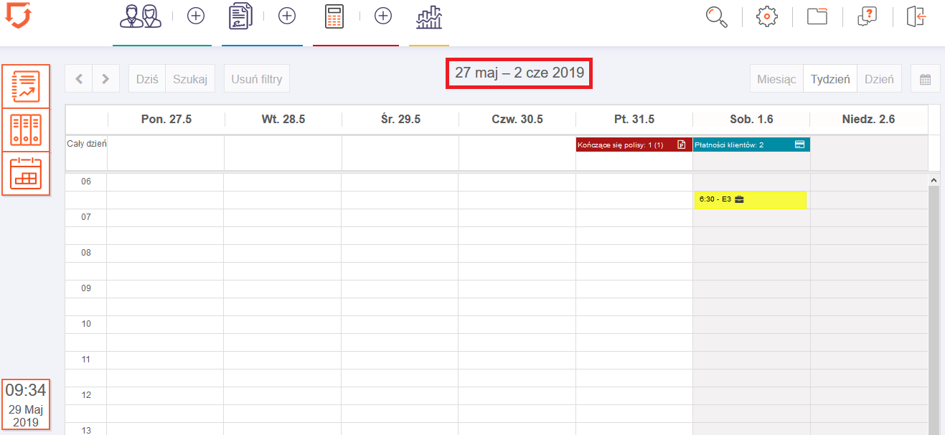
Używając przycisków nawigacyjnych nad Kalendarzem możemy modyfikować jego widok, a także szukać w nim interesujących nas informacji:
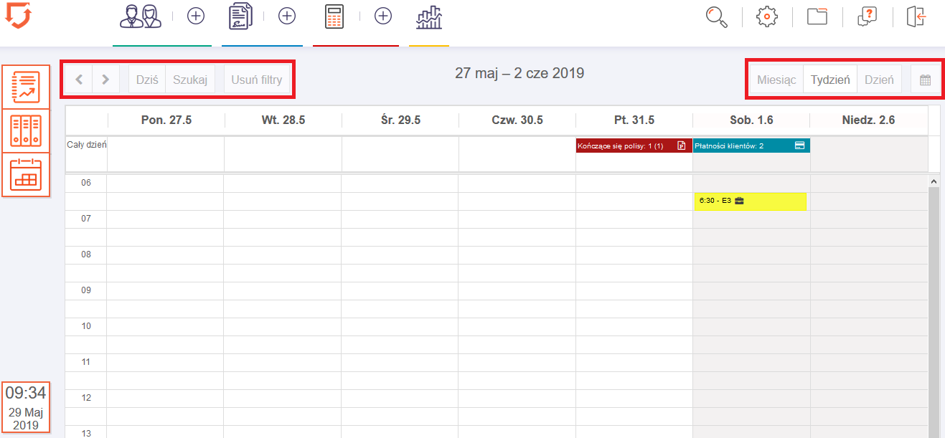
Przyciskami po prawej stronie określamy jaki przedział czasu ma być wyświetlany na ekranie:

natomiast klikając w przycisk

możemy wybrać konkretny dzień, który nas interesuje.
Przyciski po lewej stronie mają zastosowanie funkcyjne:
– w zależności od widoku, który mamy wybrany, strzałkami przesuwamy się o dzień, tydzień lub miesiąc do przodu lub wstecz:

– klikając w ten przycisk zawsze szybko wrócimy do ekranu prezentującego dzisiejszą datę:
– po kliknięciu w tym miejscu otwiera się pole do wyszukiwania Klientów:
– pozwala wrócić do pierwotnego widoku kalendarza:

2. Dodawanie wydarzeń do Kalendarza
Aby dodać nowe wydarzenie do Kalendarza należy za pomocą wyżej opisanych przycisków nawigacyjnych wybrać interesującą nas datę i kliknąć w nią na kalendarzu (część danych dotycząca daty będzie od razu uzupełniona). Można również przejść do pełnego widoku kalendarza klikając w menu po lewej stronie ekranu:
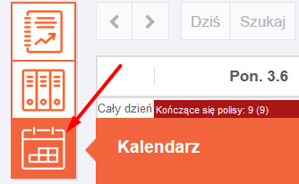
i wybierając interesujący nas rodzaj zdarzenia z menu jakie znajdziemy po prawej stronie ekranu:
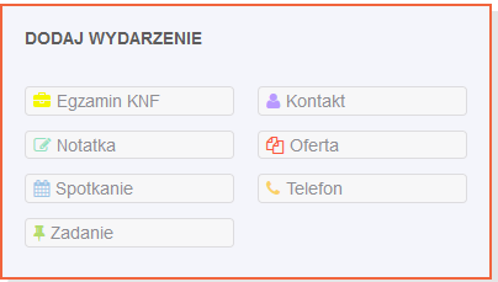
Trzymając cały czas wciśnięty lewy przycisk myszy, przeciągamy wybraną ikonkę na konkretną datę/godzinę.
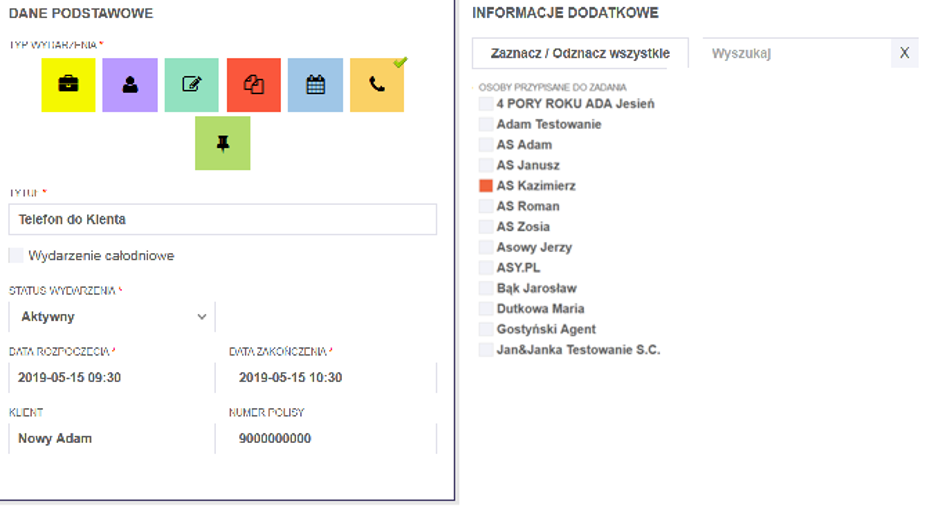
W otwartym oknie wybieramy (klikając na ikonie) lub weryfikujemy Typ wydarzenia (wybrany jest zaznaczony „ptaszkiem”), datę i godzinę rozpoczęcia i zakończenia oraz wpisujemy tytuł.
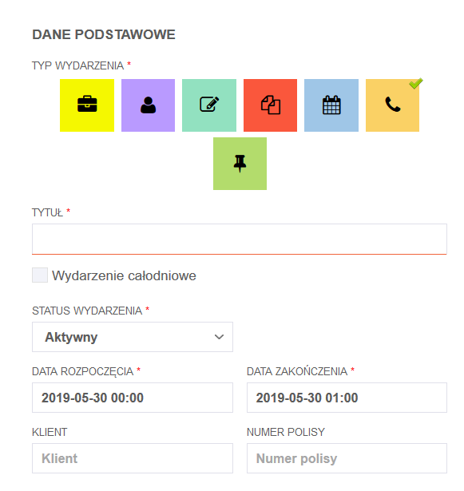
Jeśli wydarzenie trwa minimum cały dzień możemy zaznaczyć opcję

Dodatkowo możemy wpisać którego konkretnie Klienta lub jakiej polisy to zdarzenie dotyczy (oba pola są wyszukiwarkami; jeśli chcemy dodać informacje o osobach lub polisach spoza naszej bazy danych, należy to wpisać w polu Komentarz).
Z rozwijanej listy wybieramy również Status wydarzenia:
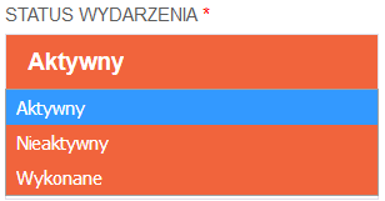
Przypisanie wybranego statusu ułatwia w późniejszym czasie wyszukanie pożądanych wydarzeń (można wyfiltrować wszystkie wpisy z określonym statusem – jak to zrobić opisano w pkt. 3).
W prawej części zatytułowanej możemy wskazać, którzy Partnerzy mają zostać przypisani do tworzonego zadania (wybranym z listy wydarzenie pojawi się w ich Kalendarzu w systemie InTrust).
Przy wskazywaniu Partnerów możemy dodatkowo skorzystać z przycisku zaznaczenia/odznaczania wszystkich Partnerów, a także wyszukiwarki Partnerów.
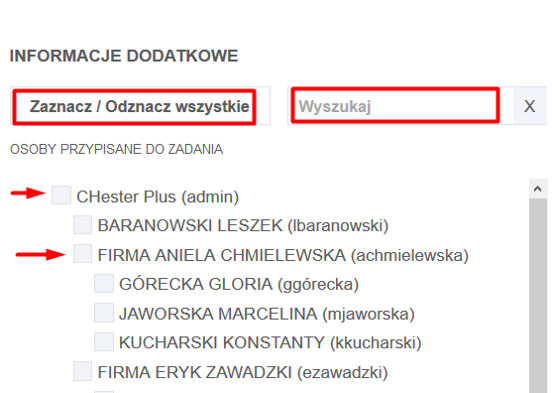
Ponadto możemy w dolnej części okna wpisać komentarz (treść) wydarzenia oraz dodać plik (np. skan wcześniejszej oferty czy notatek z wcześniejszego spotkania)
Po zakończeniu edycji klikamy na „ZAPISZ” aby dodać wydarzenie do Kalendarza.
Przykładowo uzupełnione dane dla Partnera AS Kazimierz. Musi pamiętać aby wykonać skontaktować się telefonicznie z Klientem Nowy Adam w sprawie polisy 9000000000, dnia 2019-05-15 między godziną 09:30 a 10:30:
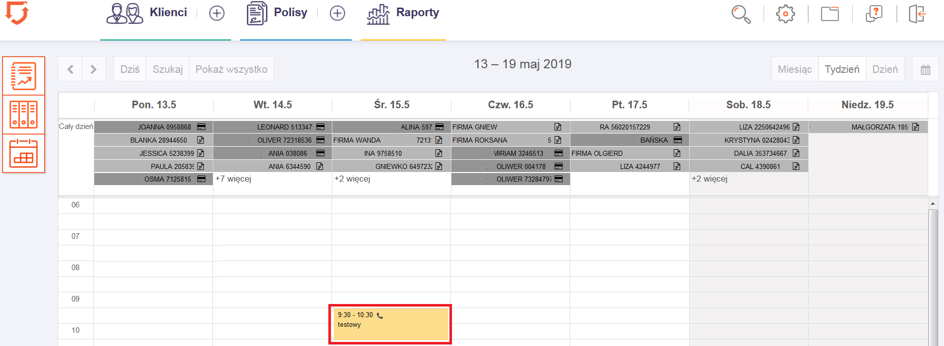
Po zapisaniu Wydarzenie pojawiło się w Kalendarzu:
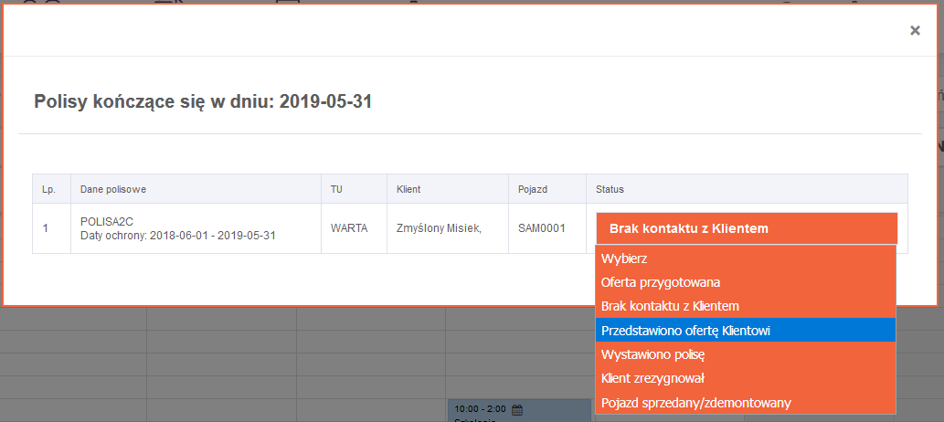
Wznowieniowe i terminy płatności rat są grupowane w pojedyncze wpisy:
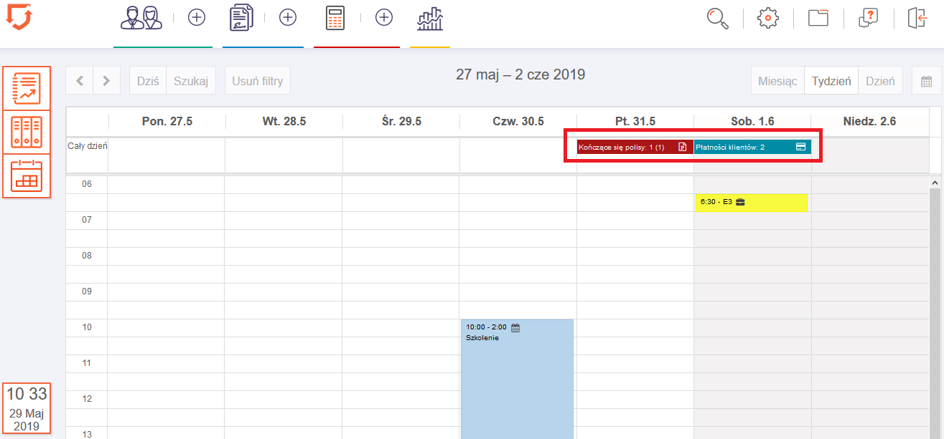
Klikając w taki wpis w otwartym oknie z rozwijanej listy możemy określić status wydarzenia, np. Brak kontaktu z Klientem, Przedstawiono ofertę Klientowi itp.:
3. Filtrowanie zawartości Kalendarza
Panel filtrowania zawartości znajdziemy po prawej stronie ekranu w pełnym widoku Kalendarza:
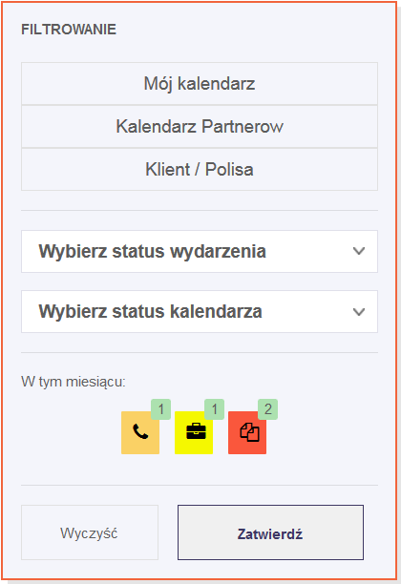
Filtrowanie pozwala na wyświetlenie:
– indywidualnego kalendarza użytkownika

– kalendarza wybranych przez nas Partnerów

– kalendarza z widokiem Wydarzeń związanych z konkretnym Klientem lub polisą

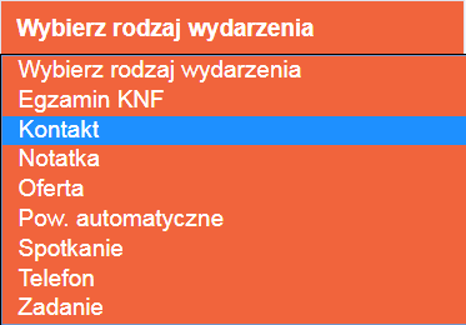
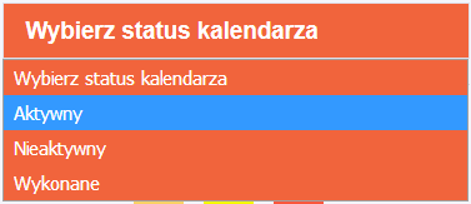
Filtrowanie pozwala na wyświetlenie wydarzeń w zależności od:
– ich rodzaju:
– ich statusu:
Ponadto okno Filtrowania pokazuje nam ile w danym okresie czasu mamy przypisanych konkretnych Wydarzeń, np. 1 kontakt telefoniczny, 1 egzamin KNF i 2 oferty:
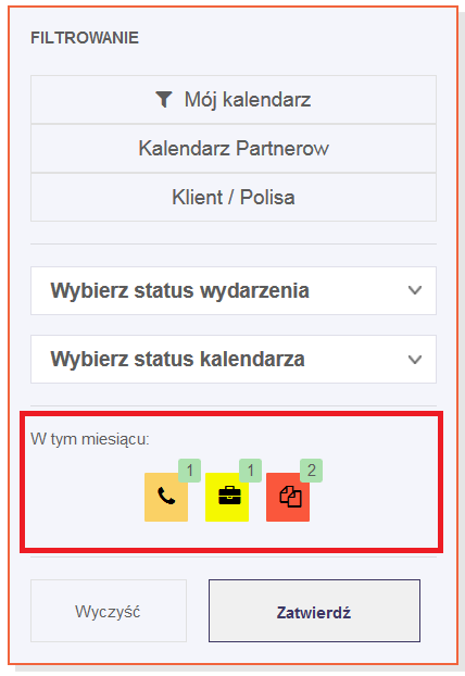
Chcąc zastosować ustawione filtry klikamy na „ZATWIERDŹ” .