
Instrukcja ta zawiera wyłącznie najważniejsze informacje o elementach zawartych na głównym ekranie systemu. Bardziej szczegółowo poszczególne moduły opisane zostały w osobnych instrukcjach.

Powrót do ekranu głównego InTrust:











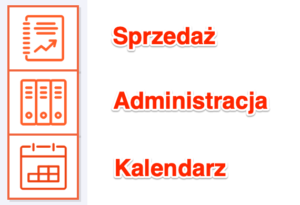

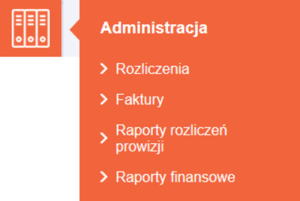
2.2 Sekcja Administracja zawiera:
2.3 Ostatnia ikona to link bezpośredni do Kalendarza (opisany szczegółowo

osobno). Jest on domyślnie wyświetlany na głównym ekranie. Będąc w innym module systemu możemy zawsze kliknąć w ikonę i przejść do widoku zadań przypisanych do danego dnia, tygodnia czy miesiąca.
3. Korzystanie z Panelu pomocy
Aby skorzystać z Panelu pomocy należy kliknąć na ikonę w górnym menu. W dalszej kolejności widzimy okno z 3 opcjami do wyboru:
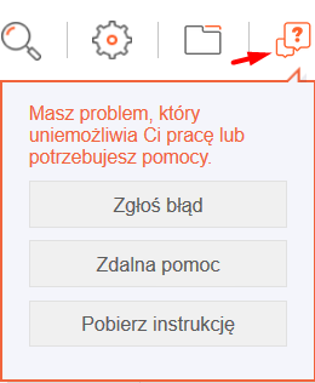
3.1. Zgłoszenia błędów/sugestii
Wybieramy tę opcję, aby skontaktować się z twórcami oprogramowania. Po kliknięciu otwiera się formularz:
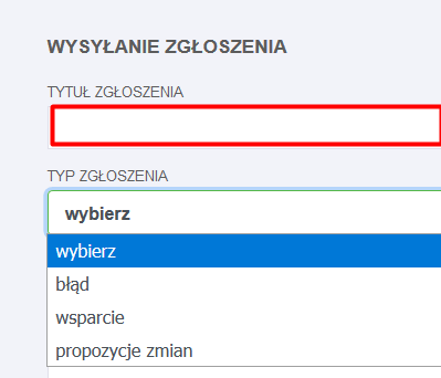
W pozycji Tytuł wpisujemy czego dotyczy nasze zgłoszenie, a następnie wybieramy jego charakter: czy dotyczy on wykrycia błędu uniemożliwiajacego lub utrudniającego pracę z systemem (błąd), problemu wynikajacego z brakiu wiedzy i trudnościami z wykoaniem jakiejś czynności w InTrustze (wsparcie), czy też propozycji jego usprawnienia, dodania nowej funkcjonalności czy tez alternatywnego rozwiązania (propozycje zmian).
W kolejnym polu wpisujemy treść zgłoszenia, zwracając szczególne uwagę, boy problem/sugestia były bardzo dokładnie opisane, najlepiej z podaniem konkretnych przykładów. Tylko precyzyjny opis zapewnia możliwość szybkiego podjęcia działania i zapobiega konieczności kontaktu celem uszczegółowienia zgłoszenia!
Celem spełnienia powyższego założenia, zdecydowanie pożądane jest załączenie pliku ze zrzutem ekranu ilustrującym zgłaszany problem/sugestię. Po zapisaniu zrzutu ekranu na dysku komuputera, wciskamy „Przeglądaj” i wskazujemy lokalizację tego pliku. Właściwa ilustracja zaoszczędzi nam przy okazji czas, który musielibyśmy poświęcić na opisywanie problemu/sugestii w przypadku niezałączenia zrzutu.
Przez wysłaniem zgłoszenia weryfikujemy jeszcze, czy podany został prawidłowy adres poczty elektronicznej (automatycznie uzupełniony na podstawie danych z Karty Partnera).
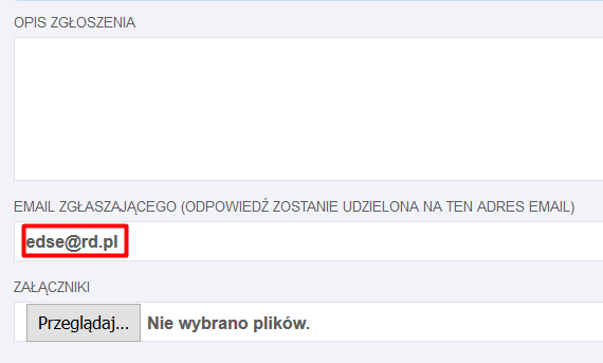
Jeśli chcemy, by odpowiedź na nasze zgłoszenie przyszła na inny mail, należy usunąć domyślny i wpisać porządany.
Po wysłaniu zgłoszenia pojawi się na ekranie komunikat potwierdzający poprawność operacji, a dodatkowo na wskazany adres zostanie wysłana automatyczna wiadomość.
3.2 Zdalna pomoc
Jeśli potrzebujemy indywidualnej pomocy, lub zgłoszony błąd nie ma charakteru uniwersalnego i wymagane jest sprawdzenie systemu na komputerze użytkownika, wówczas można skorzystać z tej opcji (po wcześniejszym ustaleniu dnia i godziny połączenia).
W tym celu klikamy na przycisk „Zdalna pomoc” i zapisujemy program Help.exe na dysku:
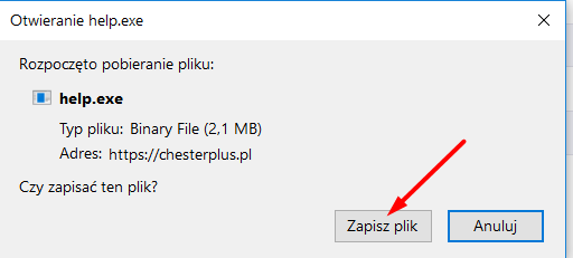
Następnie uruchamiamy go klikając na pliku w katalogu, do którego go pobraliśmy.
Jeśli pojawi się komunikat programu antywirusowego, to należy zezwolić na uruchomienie (zaznaczyć że program jest bezpieczny).
Po uruchomieniu się pogramu odczytujemy nasze ID/numer IP i podajemy go osobie, z którą chce się z nami połączyć (np. wklejając do e-maila):
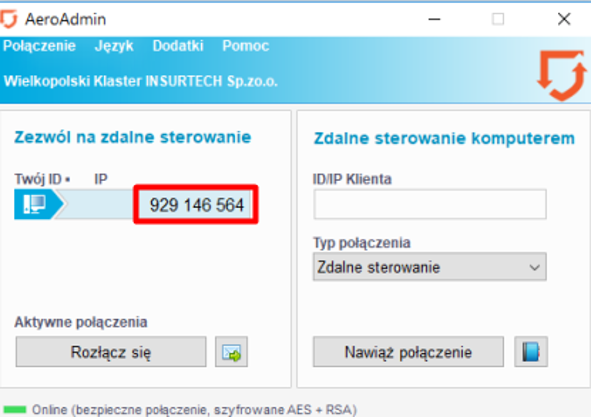
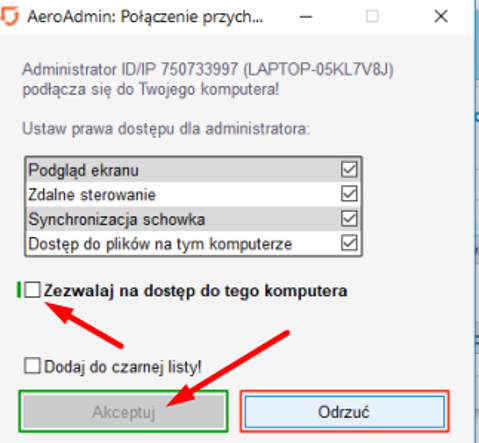
W momencie gdy pracownik działu Wsparcia będzie próbował się połączyć, należy udzielić mu na to pozwolenia, zaznaczając odpowiedni checkbox:
Wybór tej opcji przekierowuje do niniejszej instrukcji obsługi systemu InTrust CRM. Aby przejść do konkretnej cześci można skorzystać ze spisu treści. Można także szukać wybranych słów korzystając z wyszukiwarki systemowej.