
1. Przygotowanie struktury organizacji
Celem prawidłowego i automatycznego rozliczania prowizji przekazywanej przez TU, należy w pierwszej kolejności wprowadzić do systemu całą strukturę organizacji. Aby tego dokonać w pierwszej kolejności wchodzimy w Ustawienia systemowe i Listę partnerów:
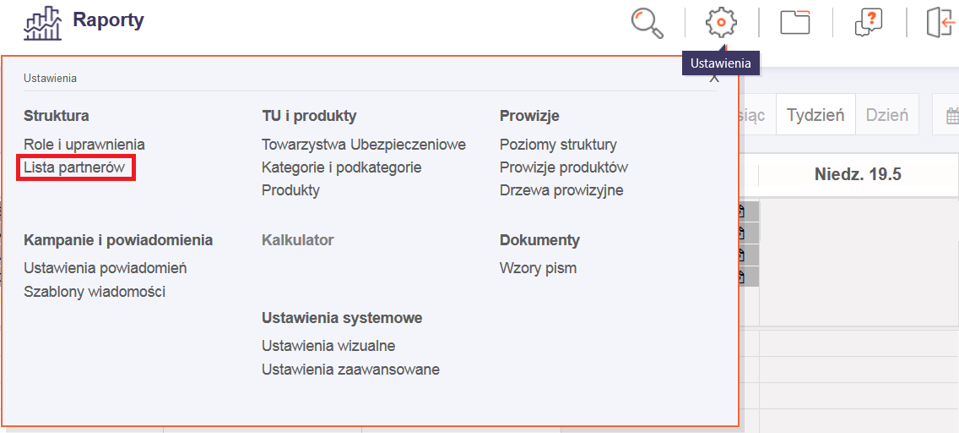
Następnie należy wprowadzić wszystkich Partnerów i współpracowników (szczegółowy opis w dalszej części)
Przykład takiej struktury:

2. Określanie wysokości prowizji za sprzedaż produktów.
Wysokość prowizji musi zostać ustawiona dla każdego z produktów, aby prowizje zostały poprawnie naliczone. Nadprowizje są nieobowiązkowe, ale zalecane.
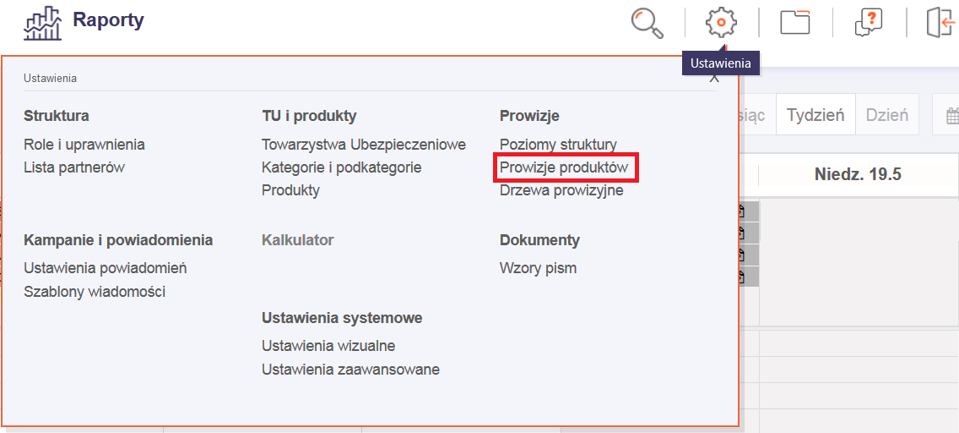
Aby określić wysokość prowizji, należy wejść w Ustawienia systemowe i wybrać opcję Produkty:

Jeśli produkt już został wcześniej dodany, to widzimy go na liście wraz z przypisanym do niego poziomem prowizyjnym:

Klikając na możemy utworzyć w systemie nowy produkt (opisane szczegółowo w dalszej części) i przypisać mu określony procent prowizji lub zmodyfikować istniejący produkt wybierając odpowiednią opcję w menu Ustawienia systemowe:
System umożliwia wprowadzenie zakresu dat, w którym obowiązują podane ustawienia. Niewprowadzenie tych dat powoduje obowiązywanie przez cały okres, chyba że pojawi się dodatkowe ustawienie przerywające ten okres (np. ustawienie ogólne 10% + ustawienie dodatkowe 11% obowiązujące od 1.05.2019r. powoduje, że do 30.04.2019r. włącznie prowizja produktu wynosi 10%, a od 1.05.2019r. – 11%). Na poniższym przykładzie: produkt ASS1 w ALLIANZ między 11.05.2019r. a 26.05.2019r. jest ustawiony na 15% prowizji.

3. Modele rozliczania prowizji
W systemie możliwe są do ustawienia 3 modele prowizyjne (w zależności od tego jaki sposób rozliczania prowizji jest przyjęty w danej organizacji):
3.1. Model 1: po dużym procencie od przełożonego.
Każda wartość procentowa jest wyliczana bezpośrednio na podstawie przełożonego w drzewie (na poniższym przykładzie (40% dla Oddział Poznań oznacza 100% dla Podmłotek w dalszym podziale). Przykładowe ustawienie:
- Centrala – 100%
- WLAS 01 – 70%
- Oddział Poznań – 40% [czyli 40% z 70% jakie otrzymuje WLAS]
- Podmłotek – 60% [czyli 60% z tego, co otrzymuje Oddział Poznań]
- Oddział Mazowsze – 50%
Podział kwoty 400 zł wg powyższego drzewa:
| W przypadku polisy na Centrala:
• Centrala – 400,00 zł • WLAS 01 – 0,00 zł • Oddział Poznań – 0,00 zł • Podmłotek – 0,00 zł • Oddział Mazowsze – 0,00 zł |
W przypadku polisy na WLAS 01:
• Centrala – 120,00 zł • WLAS 01 – 280,00 zł • Oddział Poznań – 0,00 zł • Podmłotek – 0,00 zł • Oddział Mazowsze – 0,00 zł |
| W przypadku polisy na Oddział Poznań:
• Centrala – 240,00 zł • WLAS 01 – 0,00 zł • Oddział Poznań – 160,00 zł • Podmłotek – 0,00 zł • Oddział Mazowsze – 0,00 zł |
W przypadku polisy na Podmłotek:
• Centrala – 240,00 zł • WLAS 01 – 0,00 zł • Oddział Poznań – 64,00 zł • Podmłotek – 96,00 zł • Oddział Mazowsze – 0,00 zł |
| W przypadku polisy na Oddział Mazowsze:
• Centrala – 200,00 zł • WLAS 01 – 0,00 zł • Oddział Poznań – 0,00 zł • Podmłotek – 0,00 zł • Oddział Mazowsze – 200,00 zł |
- Model 2: po produkcie (mały procent).
Wartości procentowe odwołują się bezpośrednio do prowizji produktu. Wartość procentowa prowizji agenta nie może być niższa niż wartość jego przełożonego. Poniżej przykładowy rozkład prowizji produktu (11%):
- Centrala – 11%
- WLAS 01 – 9% (czyli 9/11 kwoty jaką otrzymuje Centrala)
- Oddział Poznań – 8% (czyli 8/11 kwoty jaką otrzymuje Centrala)
- Podmłotek – 4% (czyli 4/11 kwoty jaką otrzymuje Centrala; w tej sytuacji Oddział Poznań dostaje taką samą kwotę, ponieważ ma dokładnie 2x wyższą prowizję procentową; innymi słowy mając 8/11 prowizji z produktu musi oddać 4/11 kwoty Partnerowi niżej w strukturze, ponieważ to Podmłotek wystawił polisę)
- Oddział Mazowsze – 11% (w tym przypadku Centrala przekazuje całą prowizję, jaką otrzymuje z TU)
Podział kwoty 400 zł wg powyższego drzewa:
| W przypadku polisy na Centrala:
• Centrala – 400,00 zł • WLAS 01 – 0,00 zł • Oddział Poznań – 0,00 zł • Podmłotek – 0,00 zł • Oddział Mazowsze – 0,00 zł |
W przypadku polisy na WLAS 01:
• Centrala – 72,73 zł • WLAS 01 – 327,27 zł • Oddział Poznań – 0,00 zł • Podmłotek – 0,00 zł • Oddział Mazowsze – 0,00 zł |
| W przypadku polisy na Oddział Poznań:
• Centrala – 109,09 zł • WLAS 01 – 0,00 zł • Oddział Poznań – 290,91 zł • Podmłotek – 0,00 zł • Oddział Mazowsze – 0,00 zł |
W przypadku polisy na Podmłotek:
• Centrala – 109,09 zł • WLAS 01 – 0,00 zł • Oddział Poznań – 145,46 zł • Podmłotek – 145,45 zł • Oddział Mazowsze – 0,00 zł |
| W przypadku polisy na Oddział Mazowsze:
• Centrala – 0,00 zł • WLAS 01 – 0,00 zł • Oddział Poznań – 0,00 zł • Podmłotek – 0,00 zł • Oddział Mazowsze – 400,00 zł |
- Model 3: po produkcie (duży procent).
Wartości procentowe odwołują się do poziomu prowizji za Centrali. Wartość procentowa danego agenta nie może być niższa niż wartość przełożonego. Przykładowe ustawienie:
- Centrala – 100%
- WLAS 01 – 90% (10% z prowizji z TU zostaje w Centrali)
- Oddział Poznań – 95% (5% z prowizji z TU zostaje w Centrali)
- Podmłotek – 50% (5% z prowizji z TU zostaje w Centrali a 45 % dostaje Oddział Poznań)
- Oddział Mazowsze – 75% (czyli 25% z prowizji Centrali).
Podział kwoty 400 zł wg powyższego drzewa:
| W przypadku polisy na Centrala:
• Centrala – 400,00 zł • WLAS 01 – 0,00 zł • Oddział Poznań – 0,00 zł • Podmłotek – 0,00 zł • Oddział Mazowsze – 0,00 zł |
W przypadku polisy na WLAS 01:
• Centrala – 40,00 zł • WLAS 01 – 360,00 zł • Oddział Poznań – 0,00 zł • Podmłotek – 0,00 zł • Oddział Mazowsze – 0,00 zł |
| W przypadku polisy na Oddział Poznań:
• Centrala – 20,00 zł • WLAS 01 – 0,00 zł • Oddział Poznań – 380,00 zł • Podmłotek – 0,00 zł • Oddział Mazowsze – 0,00 zł |
W przypadku polisy na Podmłotek:
• Centrala – 20,00 zł • WLAS 01 – 0,00 zł • Oddział Poznań – 180,00 zł • Podmłotek – 200,00 zł • Oddział Mazowsze – 0,00 zł |
| W przypadku polisy na Oddział Mazowsze:
• Centrala – 100,00 zł • WLAS 01 – 0,00 zł • Oddział Poznań – 0,00 zł • Podmłotek – 0,00 zł • Oddział Mazowsze – 300,00 zł |
4. Budowanie nowych drzew prowizyjnych.
Tworzenie nowych drzew prowizyjnych z wykorzystaniem wyżej opisanych modeli pozwala na elastyczną zmianę sposobu rozdzielania wynagrodzenia otrzymywanego z TU. Chcąc dodać nowe drzewo prowizyjne w pierwszej kolejności wybieramy właściwą opcję w menu Ustawienia systemowe i Drzewa prowizyjne:
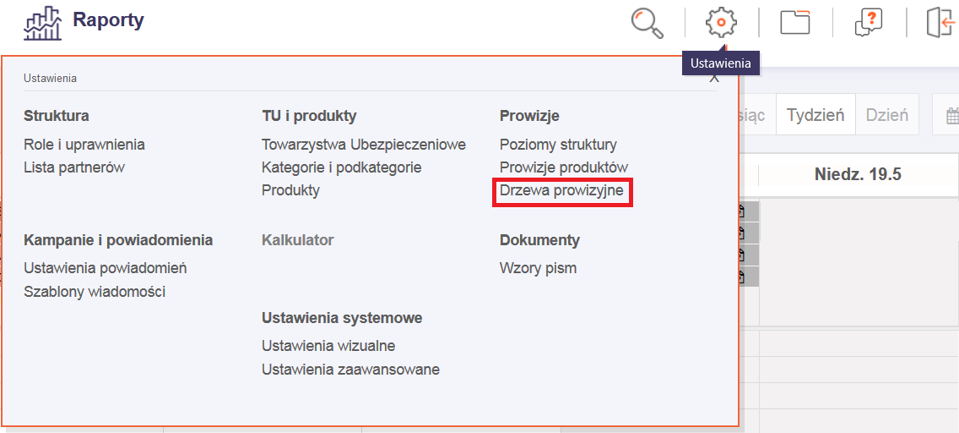
W kolejny kroku klikamy +DODAJ i przechodzimy do formularza:


Po nadaniu schematowi nazwy, określamy czas jego obowiązywania – podobnie jak w przypadku prowizji produktu (brak dat oznacza ciągłe obowiązywanie).
Następnie wskazujemy czy chcemy za pomocą tego schematu rozdzielać prowizję czy nadprowizję. W dalszej kolejności z listy rozwijalnej wybieramy Rodzaj sprzedaży:

- indywidualna – standardowa
- ofertowa (wybierana w przypadku korzystania z modułu zapytań ofertowych).
W kolejnym polu wybieramy jeden z 3 opisanych wyżej modeli:

W dolnej części wybieramy Rodzaj ustawień drzewa
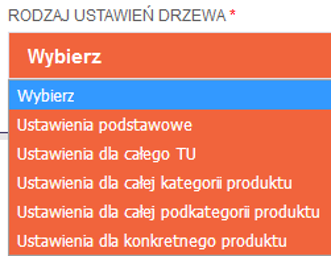
przy pomocy którego określamy szczegółowość, czyli do jakiego zakresu produktów będzie miało zastosowanie dane drzewo. Do wyboru następujące ustawienia:
- podstawowe – zastosowanie do wszystkich produktów w bazie
- dla całego TU – dla wszystkich produktów danego TU
- dla całej kategorii produktu – dla wszystkich produktów z danej kategorii z możliwością zawężenia do konkretnego TU,
- dla całej podkategorii produktu – podkategoria produktu ogólnie z możliwością zawężenia do konkretnego TU,
- dla konkretnego produktu.
Ustawienie modelu prowizja po produkcie może dotyczyć tylko konkretnego produktu w TU. Przy tworzeniu drzewa z wykorzystaniem tego modelu pojawia się dodatkowe pole, w którym należy wpisać wysokość prowizji dla danego produktu jaką otrzymuje.
W drzewie struktury znajdującym się po prawej stronie, wpisujemy określone procenty prowizji przy wybranych lub wszystkich Partnerach:
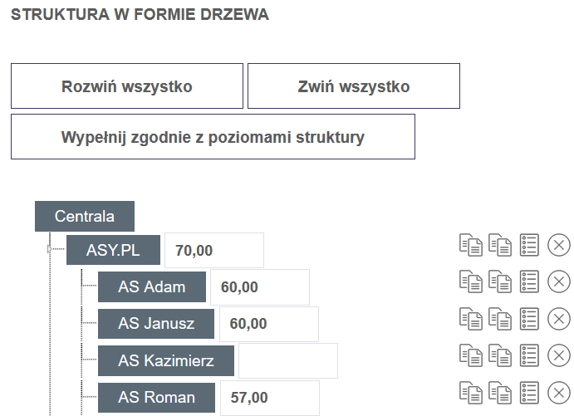
W wypełnianiu struktur mogą być pomocne ikony znajdujące się po prawej strony przy każdym polu:

– kopiowanie wpisanych wartości do pól przy sąsiednich Partnerach
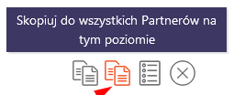
– wpisanie do wszystkich Partnerów na tym samym poziomie w strukturze identycznych wartości, jak w danym polu
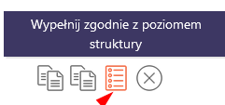
– pole jest wypełniane wartością prowizyjną identyczną z tą, jaka jest ustawiona dla danego Partnera w ogólnym, obowiązującym w danym momencie drzewie prowizyjnym.
Jeśli chcemy analogiczne działanie przeprowadzić do wszystkich Partnerów jednocześnie, możemy skorzystać z przycisku:


– ostatnia ikona może być wykorzystana do wyczyszczenia danego pola.
Uwaga! Przy rozdzielaniu prowizji system w pierwszej kolejności bierze pod uwagę najnowsze, obowiązujące drzewa prowizyjne z najniższych poziomów. Czyli priorytet mają ustalenia dotyczące produktu, w dalszej kolejności podkategorii, kategorii i TU. Dopiero na końcu (jeśli w poziomach niższych przy danym użytkowniku nie będzie wpisana żadna wartość) system bierze pod uwagę ustawienia ogólne (podstawowe). Stąd m.in. należy pamiętać, że zmiana samych ustawień ogólnych w przypadku gdy są aktywne drzewa szczegółowe, może nie spowodować zmiany wysokości naliczanej prowizji. Jeśli chcemy, by taka zmiana faktycznie zaszła, należy również dokonać edycji w odpowiednich polach szczegółowych drzew prowizyjnych.
Celem zachowania wprowadzonych ustawień nowego drzewa, klikami na przycisk Zapisz w prawej, dolnej części ekranu.
4.1. Rozliczenia, a dodatkowe osoby obsługujące polisy.
Dodatkowe osoby obsługujące konkretne polisy mogą również otrzymać prowizję, poza schematami prowizji. Dokonać możemy tego poprzez wyszukanie polisy na liście i jej edycję lub podczas uzupełniania polisy częściowej do pełnej w module Rejestracji sprzedaży.
Chcąc przydzielić konkretnemu Partnerowi określoną cześć prowizji klikamy na:

a w formularzu, które się otworzy wyszukujemy właściwego Partnera, zaznaczamy, że chcemy się z nim podzielić i określamy jakim procentem prowizji, którą otrzymamy:

Prowizja ta jest odliczana bezpośrednio od agenta obsługującego polisę. Przykładowo jeśli agentem obsługującym polisę jest Centrala, a dodatkową osobą obsługującą Jarosław Bąk, to agent Centrala dzieli się swoją otrzymaną prowizją zgodnie z wartością procentową ustawioną na polisie.
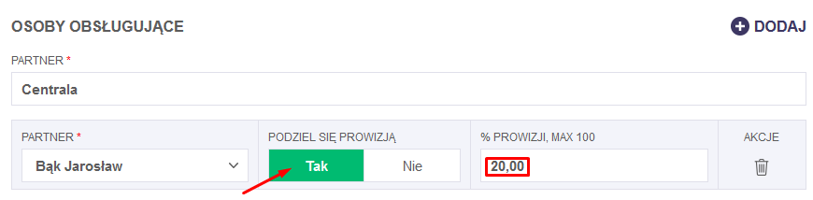
W podanym wyżej przykładzie agent Centrala przekaże Jarosławowi Bąkowi 20% z należnej za sprzedaż danej polisy prowizji.
5. Rozliczanie prowizji z TU
Możliwe są 2 sposoby rozliczania prowizji:
– automatyczne, poprzez wczytanie plików prowizyjnych z TU
– ręczne, poprzez wskazanie konkretnego wymiaru prowizji dla danego Partnera, bądź też indywidualnej prowizji dla konkretnego produktu.
5.1. Rozliczanie z pliku.
Rozliczenie z pliku podzielone jest na kilka etapów:
5.1.1. Wczytanie pliku rozliczeniowego do systemu.
Zanim przystąpimy do tej czynności, gromadzimy wszystkie niezbędne pliki rozliczeniowe z poszczególnych TU (dostępne w ich systemach online lub przesyłane poprzez pocztę elektroniczną), starając się nadać im takie (unikalne!) nazwy, żeby ich zawartość była łatwa do zidentyfikowania. Dzięki temu unikniemy pomyłek. Ponadto pliki muszą być odpowiednio przygotowane – nie powinny zawierać zbędnych formatowań itp. W praktyce wszystkie muszą mieć postać pliku tekstowego z rozszerzeniem .csv. Należy także zwrócić uwagę, aby przed utworzeniem pliku csv pousuwać z komórek wszystkie przecinki i średniki, dlatego, że są to znaki funkcyjne rozpoznawane przez system jako podział na odrębne komórki.
Gdy mamy już plik gotowy do zaczytania do systemu, wybieramy wchodzimy do modułu Rozliczenia poprzez link menu w lewej części głównego ekranu:
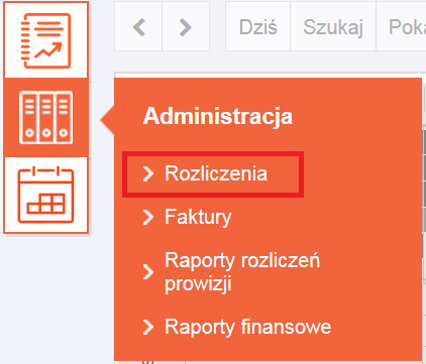
W ten sposób otwiera nam się lista wszystkich operacji rozliczeniowych, posortowana w ten sposób, że ostatnio wykonane znajdują się na samej górze:

Chcąc wykonać nowe rozliczenie, klikamy na przycisk +DODAJ
W oknie, które się otworzy, wybieramy właściwy typ rozliczenia:
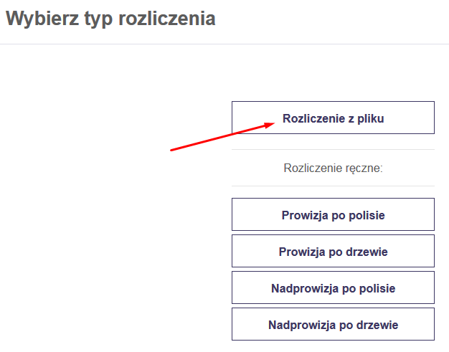
Pojawia się formularz, zawierający następujące pola:
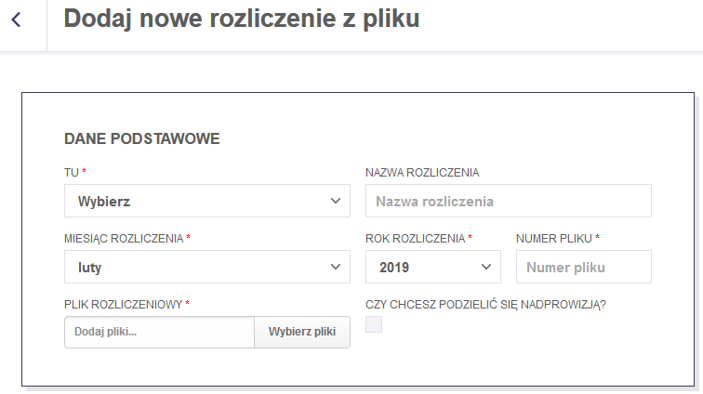
Obowiązkowe do wypełnienia są jedynie pola oznaczone *, ale warto pola Nazwa rozliczenia wykorzystać na dodatkowe informacje pozwalające nam w przyszłości na szybsze odnalezienie konkretnego rozliczenia.
Istnieje możliwość wybrania kilku TU z listy, jednak powinno być to wykorzystywane tylko w sytuacjach, gdy TU jest faktycznie tylko marką innego TU (np. Warta i HDI – łączne rozliczenie w jednym pliku).
W pole Miesiąc rozliczenia, wpisujemy jakiego miesiąca dotyczą naliczone prowizje, które chcemy rozliczyć (nie miesiąc, w którym to robimy).
Należy pamiętać, że Numer pliku (podobnie jak jego nazwa, co wcześniej było zaznaczone) musi być unikalny w danym miesiącu rozliczeniowym (dla danego TU) – jest to konieczne by uniknąć błędów takich jak np. zaczytanie tego samego pliku dwukrotnie (mechanizm sprawdza, czy plik o takiej nazwie i numerze nie został już przypadkiem dodany wcześniej).
Klikając WYBIERZ PLIKI na wskazujemy na dysku właściwe plik do rozliczenia w danym TU. Po prawidłowym zaczytaniu pliku, pojawia się następująca informacja:

Jeśli plik ten zawiera również dane dotyczące nadprowizji, możemy określić czy ta dodatkowa kwota ma być także rozdzielona na Partnerów (zgodnie z drzewem prowizyjnym) – wystarczy zaznaczyć odpowiedni checkbox:

5.1.2. Ustawienie szczegółów pliku.
Po zaczytaniu pliku do systemu z podanymi parametrami, pojawia się ekran, w którym dodajemy szczegóły z nim związane:
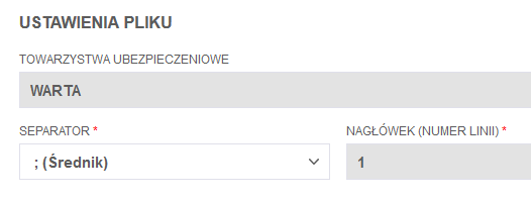
Separator to znak w pliku tekstowym w formacie csv, który „podpowiada” systemowi, gdzie zaczyna się kolejna komórka w tabeli. Domyślnie jest ustawiony na średnik, gdyż jest to najczęściej występujący separator w plikach csv od TU. Alternatywnie dostępny jest również przecinek, który należy wybrać, jeśli taki znak użyty jest w pliku.
System automatycznie zaczytuje pierwsze 100 linii pliku csv do tabeli, w których to próbuje odszukać wiersza z nagłówkiem po słowach kluczowych. W przypadku nieznalezienia nagłówka istnieje możliwość doczytania kolejnych 100 linii z pliku.
Jeśli system błędnie wskazał nagłówek, można dokonać zmiany ręcznie, klikając na właściwy wiersz we wczytanej tabeli. Numer zaznaczonego wiersza widoczny jest w polu Nagłówek.
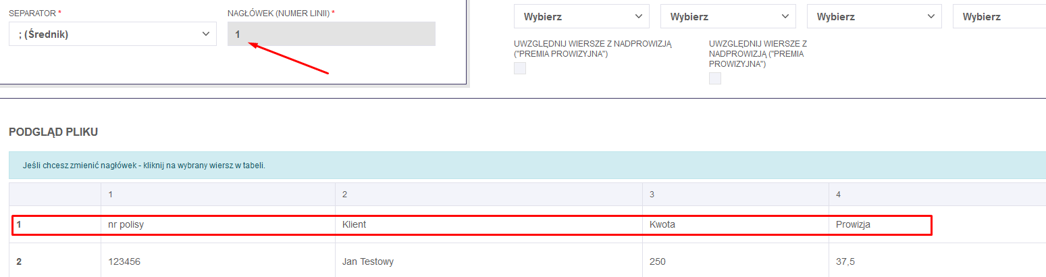
Po wybraniu odpowiedniego nagłówka, należy przydzielić odpowiednie kolumny do wartości, aby system wiedział, w których kolumnach są jakie wartości:

Wymagany jest zawsze numer polisy oraz wysokość prowizji (zaznaczone *). Dane klienta i wysokość składki lub raty są zalecane do wypełnienie, ponieważ w przyszłości jeśli wpisy nie zostaną rozliczone ułatwia to identyfikację polisy. Rozwijane listy mają tyle opcji do wyboru, ile system znalazł kolumn we wskazanym nagłówku.
W wyjątkowych przypadkach (np. nadprowizji) mogą pojawić się dodatkowe kolumny do przyporządkowania. Również zaleca się ich wypełnienie, ponieważ w skrajnych przypadkach prowizja może zostać błędnie naliczona (np. przydzielenie nadprowizji jako prowizję, której agenci nie powinni otrzymać). Jeśli wskażemy w którym miejscu w tabeli znajdują się informacje o nadprowizji, to możemy jeszcze określić, czy chcemy aby i te kwoty zostały rozdzielone, poprzez zaznaczenie (jeśli chcemy rozksięgować) checkboxa przy opcji:
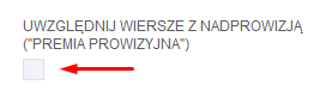
Na koniec wybieramy jedną z 2 opcji:

Wariant Zapisz i rozlicz teraz warto wybrać tylko w przypadku pliku z niewielką ilością wierszy. Jeśli plik ma więcej niż 200 wierszy to opcja natychmiastowego rozliczenia jest wyłączona, żeby nie powodować zbyt długiego przestoju w korzystaniu z systemu (przetwarzanie przez system bardzo dużych plików z rozliczeniem prowizji za tysiące polis może trwać nawet kilkadziesiąt minut).
Po kliknięciu jesteśmy przenoszeni do listy rozliczeń, gdzie pojawia się komunikat:

5.1.3. Wywołanie rozliczenia automatycznego.
W przypadku pliku zawierającego do 200 wierszy, rozliczenie można wywołać od razu – jak to opisano powyżej. W przypadku większych plików trzeba skorzystać z przycisku Rozlicz w menu Akcje na liście rozliczeń:

Rozliczenia, które zostały odroczone w czasie, są oznaczone statusem Gotowe do rozliczenia (widocznym w drugiej kolumnie na powyższej ilustracji).
Po wykonaniu tej operacji na ekranie widnieje pasek postępu rozliczenia i przewidywany czas jego końca. Jeśli rozliczany plik jest niewielkich rozmiarów, to pasek postępu nie pojawi się.
5.1.4. Podsumowanie
Po zakończeniu rozliczenia jest wyświetlane podsumowanie:
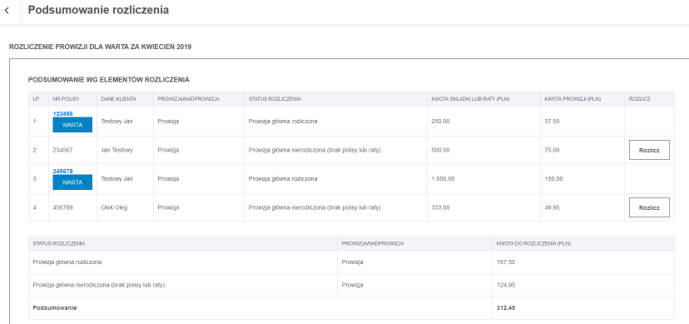
W tym momencie warto zweryfikować poprawność rozliczenia. Szczególnie ważnym elementem jest pole Status rozliczenia, które może zawierać następujące komunikaty:
- Prowizja główna rozliczona – system sparował wpis prowizyjny z polisą wprowadzoną wcześniej do bazy;
- Prowizja główna nierozliczona (brak polisy lub raty) – system nie odnalazł w bazie polisy o numerze wskazanym w zaczytanym pliku prowizyjnym lub raty do tej polisy;
- Prowizja dodatkowa rozliczona – jak wyżej, tylko dotyczy dodatkowej prowizji do tej samej polisy;
- Korekta rozliczona – wczytane kwoty ujemne zostały sparowane z właściwymi polisami
- Korekta nierozliczona (brak polisy lub raty) – system nie odnalazł w bazie polisy o numerze wskazanym w zaczytanym pliku prowizyjnym z korektami lub raty do tej polisy;
- Dodatkowe rozliczenie indywidualne – rozliczenie ręczne – opis w dalszej części.
W przypadku prowizji, które nie rozliczyły się automatycznie, jest możliwość bezpośredniego przejścia do rozliczenia ręcznego (opisanego w dalszej części) poprzez kliknięcie na przycisk ROZLICZ
Poniżej widzimy podsumowanie rozliczenia w kontekście podziału prowizji na poszczególnych Partnerów:
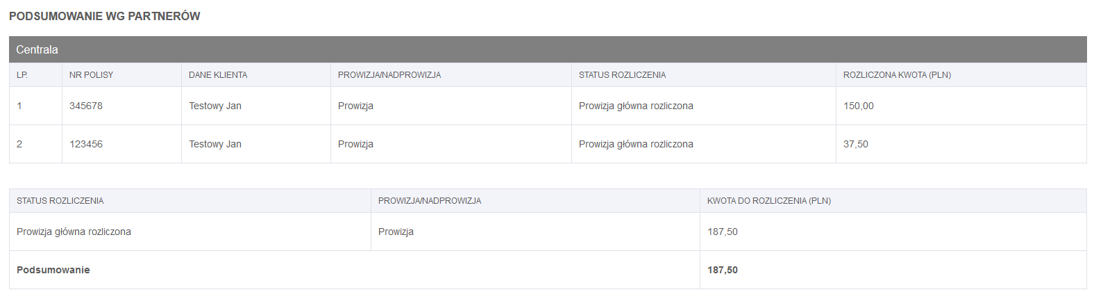
Na samym dole ekranu mamy do wyboru 3 opcje:

- powrót do listy rozliczeń,
- generowanie pliku w formacie csv zawierającym szczegóły rozliczenia,
- przejście do generowania faktur rozliczeniowych (jeśli to przykładowo był ostatni rozliczany plik, to kolejnym krokiem będzie wygenerowanie faktur w imieniu Partnerów).
Po powrocie na listę rozliczeń widzimy zmiany we wpisie:

Pojawił się status Rozliczone przy Nazwie rozliczenia oraz sumy poszczególnych kwot. Należy być szczególnie czujnym w przypadku rozbieżności między sumą zdeklarowaną (dotyczy wczytanego pliku – jest to suma wartości w kolumnie z prowizjami; inaczej w przypadku ręcznych rozliczeń, ale o tym dalej w treści), wczytaną (jaka kwota prowizji została faktycznie zaczytana do systemu; jeśli będzie różna od deklarowanej to znaczy że plik nie wczytał się do końca – wtedy warto poczekać i po odświeżeniu strony (klawisze ctrl+F5) zobaczyć czy ta liczba wzrosła, co oznacza że proces rozliczeniowy nadal trwa; jeśli liczba nie zmienia się to warto usunąć rozliczenie i spróbować je ponowić, a jeśli rezultat będzie identyczny, to należy przeanalizować czy struktura wczytanego pliku jest prawidłowa) i rozliczoną (jaka część prowizji sparowała się z polisami wprowadzonymi do systemu). Dla ułatwienia system podpowiada jaka kwota nie została rozliczona i zaznacza czerwoną czcionką możliwe obszary, w których mógł nastąpić jakiś błąd. Dodatkowe podpowiedzi można znaleźć także po najechaniu na znaczek wykrzyknika „!”
W kolumnie Suma nierozliczona widoczna jest dokładna suma prowizji, która nie sparowała się z wpisami w systemie (na czerwono wypisana jest kwota jaka jeszcze pozostała do rozliczenia – teoretycznie powinna maleć aż do 0zł po dokonaniu poprawek i ręcznym uruchomieniu parowania lub przeniesienia na kolejny okres rozliczeniowy).
Najczęstsze przyczyn niezgodności to:
- braki danych w plikach prowizyjnych z TU (błąd po stronie TU lub w trakcie ściągania pliku),
- niewłaściwy format pliku lub formatowanie tabeli w nim zawartej, co spowodowało nieprawidłowe zaczytanie do systemu,
- wskazanie niewłaściwych kolumn przy określaniu skąd system ma brać i jakie dane,
- przerwanie procesu zaczytywania lub rozliczania pliku,
- brak danej polisy w systemie lub złe dane przy niej wprowadzone
5.2. Rozliczenia ręczne do polisy lub indywidualne do agentów
W przypadku braków w rozliczeniu z pliku lub chęci dokonania rozliczenia dodatkowego, indywidualnego – z pomocą przychodzi opcja rozliczeń ręcznych. Służy ona zarówno do uzupełniania nierozliczonych wpisów z pliku jak i innych rozliczeń pobocznych.
5.2.1. Prowizja/nadprowizja do konkretnej polisy.
Chcąc wykonać ręczne rozliczenie prowizji do wybranej polisy, wchodzimy na Listę polis i klikamy na +DODAJ
W oknie, które się otworzy:
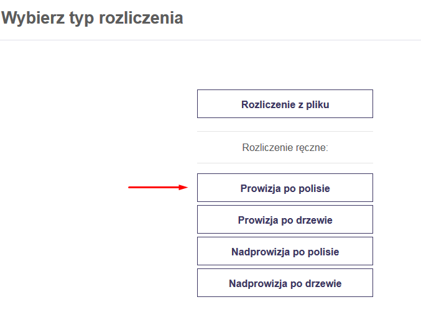
wybieramy opcję Prowizja po polisie, a następnie uzupełniamy formularz:

Wpisujemy dowolną Nazwę rozliczenia, najlepiej taką, która w razie potrzeby ułatwi nam wyszukanie rozliczenia i szybkie ustalenie dlaczego zostało ono wykonane. Miesiąc i rok rozliczenia wypełnia się automatycznie na miesiąc poprzedni.
Następnie wyszukujemy interesująca nas polisę, wpisując jej numer w wyszukiwarkę, która pojawia się po kliknięciu na Dodaj kolejną polisę do rozliczenia:
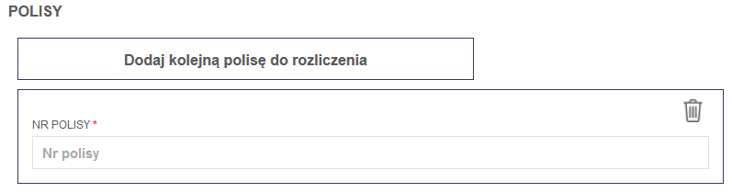
Jednym formularzem można rozliczyć kilka polis jednocześnie – wystarczy kliknąć na ww. przycisk tyle razy, ile polis chcemy jednocześnie rozliczyć.
Po wybraniu żądanej polisy z wyszukiwarki doczytują się jej raty/aneksy na których można dokonać rozliczenia. Przy wybranej racie wpisujemy wartość w polu „Kwota do rozliczenia”.

Po zatwierdzeniu rozliczenie dokona się automatycznie, zgodnie z wcześniej ustawionymi schematami prowizji i wyświetlone zostanie podsumowanie (analogiczne do tego opisanego w pkt. 5.1.4.)
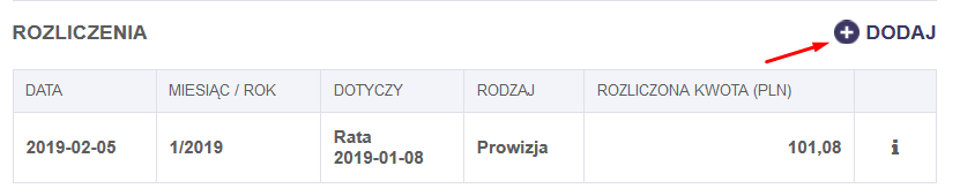
Alternatywnie można dodać rozliczenie tego typu z poziomu Kartoteki Klienta. Wystarczy wskazać wybraną polisę i w dolnej części ekranu zobaczymy część poświęconą rozliczeniom. Aby dodać do niej nowe rozliczenie ręczne klikamy na Dodaj:
5.2.2. Prowizja/nadprowizja po drzewie struktury.
Tego typu rozliczenie jest przydatne w sytuacji, gdy chcemy rozliczyć kwotę niezwiązaną z konkretną polisą. Na początek wykonujemy te same kroki, co w pkt. 6.1. ale wybieramy inną opcję w menu Wybierz typ rozliczenia:
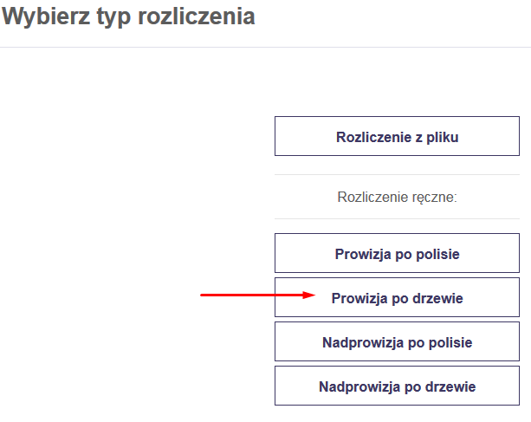
W kolejnym kroku ukazuje nam się formularz znany już z poprzedniego punktu, ale poszerzony o wybór TU (można wskazać kilka), z którego prowizja ma zostać rozliczona:

Poniżej mamy następujący widok:

5.2.2.1. Rozlicz automatycznie wg ogólnego drzewa prowizyjnego
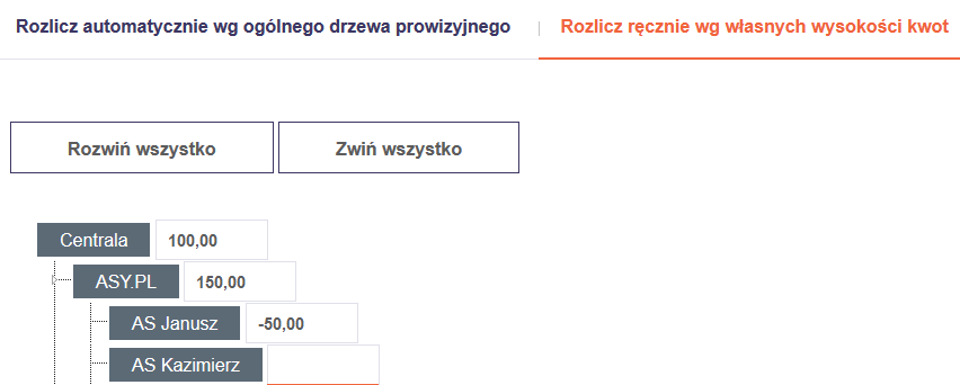
Funkcja ta dokonuje automatycznego rozliczenia wg najświeższego ogólnego (podstawowego) schematu prowizji. Należy tylko wpisać kwotę prowizji do podziału oraz wskazać Partnera, od poziomu którego zostanie dokonane rozliczenie. Dla ułatwienia lokalizacji partnera w strukturze, można skorzystać z drzewa (jeśli chcemy zobaczyć szczegółowo całą strukturę, to klikamy na Rozwiń wszystko).
5.2.2.2. Rozlicz ręcznie wg własnych wysokości kwot
Ta z kolei funkcja dokonuje rozliczenia dokładnie z podanymi kwotami dedykowanymi agentom (z pominięciem ustalonych schematów prowizyjnych). Wprowadzenie kwot takich jak na poniższym przykładzie spowoduje rozliczenie: 100 zł dla Centrala, 150 zł dla Asy.pl i -50,00 zł dla As Janusz.
6. Rozliczenia poprzez parowanie nierozliczonych wpisów
Bardzo często zdarza się sytuacja, w której podczas dokonywania rozliczenia prowizji z pliku nie wszystkie dane polis, do których TU przekazało informację o naliczonej prowizji, są już wprowadzone do systemu. Funkcja parowania nierozliczonych wpisów służy do uzupełnienia braków rozliczeń. Jeśli np. plik rozliczeniowy posiada informacje na temat 40 polis, a do systemu zostało wprowadzone tylko 15 z nich, to 25 wpisów z pliku pozostaje nierozliczonych. Jeśli agenci wprowadzą brakujące polisy do systemu można dokonać parowania, czyli próby dopasowania 25 nierozliczonych wpisów do nowych polis dodanych do systemu.
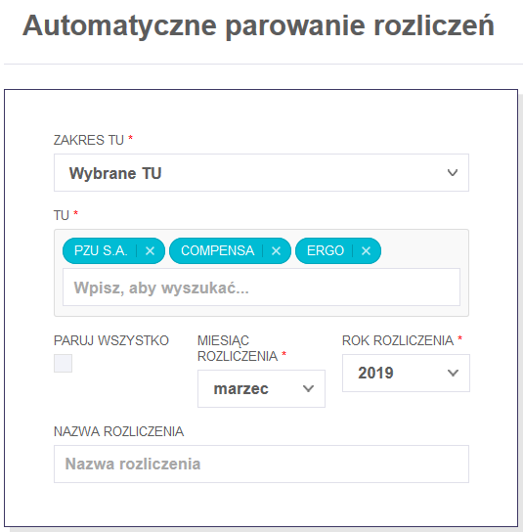
Dokonanie parowania jest bardzo proste – wystarczy uruchomić formularz przyciskiem

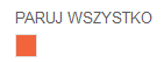
znajdującym się w górnym menu na liście rozliczeń, a następnie wskazać TU, dla których ma się ono odbyć (można wskazać wszystkie) i wybrać miesiąc i rok rozliczenia (również można wybrać wszystkie miesiące zaznaczając opcję
Warto również nadać parowaniu przyjazną nazwę, która pozwoli później na łatwą identyfikację działania, choć nie jest ona obligatoryjna. Aby uruchomić proces, klikamy na przycisk ZAPISZ
Podobnie jak w przypadku rozliczeń z pliku, parowanie również posiada szacunkowy pasek postępu operacji, a po jej zakończeniu pojawia się stosowna informacja:
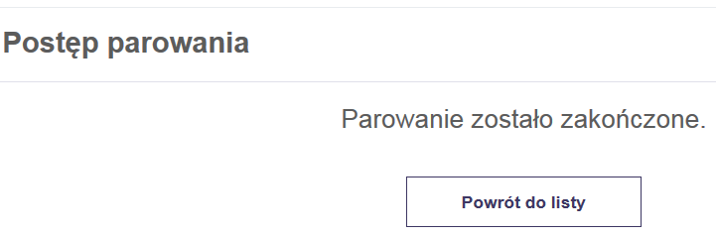
Po zakończeniu rozliczenia jest możliwość przejścia do podsumowania rozliczenia lub powrotu do listy rozliczeń, gdzie możemy zauważyć przykładowy wpis:

Podobnie jak w przypadku rozliczeń automatycznych z pliku, jeśli 3 sumy w kolejnych kolumnach są identyczne (choć w tym wypadku Suma zdeklarowana automatycznie jest Sumą wczytaną, ponieważ nie mamy do czynienia z zewnętrznym plikiem z danymi), a Suma nierozliczona wynosi 0zł, to parowanie przebiegło pomyślnie.
Po dokonaniu wszelkich możliwych rozliczeń na dany miesiąc, agencja powinna go „zamknąć” i wystawić faktury w imieniu beneficjentów (czyli Partnerów, którzy otrzymali jakąkolwiek prowizję). Należy jednak pamiętać o tym, że w większości przypadków nie wszystko uda się rozliczyć. Tego typu niesparowane prowizje/polisy należy rozpatrzyć w kolejnym miesiącu rozliczeniowym, więc odpowiednie wpisy muszą zostać przeniesione. W tym celu należy wywołać formularz przyciskiem

widocznym w górnym menu na liście prowizji. Można przenieść wpisy z jednego miesiąca na drugi, albo za jednym procesem przenieść wszystkie nierozliczone wpisy wybierając właściwą opcję z listy rozwijalnej:
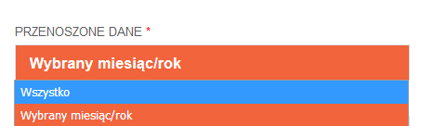
Na poniższym przykładzie – przeniesienie z marca 2019 r. na maj 2019 r.

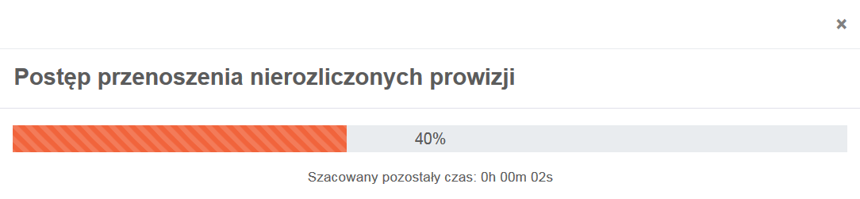
Po kliknięciu na przycisk ZAPISZ pojawi się pasek postępu operacji, a po zakończeniu analogiczny komunikat, jak przy parowaniu.
8. Szczegóły polisy pod kątem rozliczeń
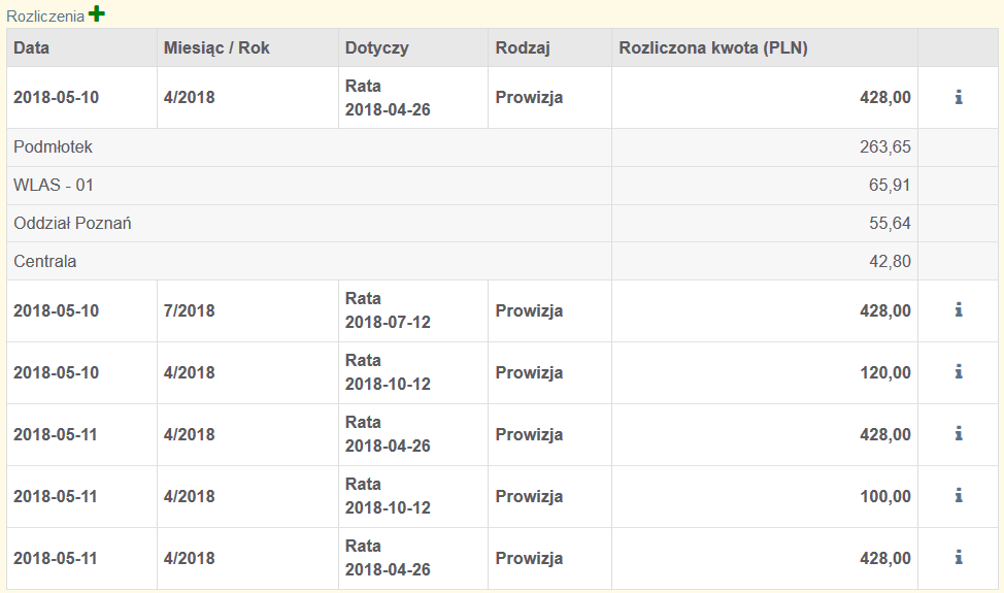
Na odpowiednim poziomie uprawnień w szczegółach polisy można zobaczyć aktualnie rozliczoną prowizję na wybranej przez siebie polisie. Konto Centrala posiada pełną historię rozliczeń na wybranej polisie, jednak konkretna OWCA/oddział widzą rozliczenia tylko od siebie w dół (zgodnie z hierarchią w drzewie), więc nie ma obawy przed tym, że OWCA przypadkowo odkryje jaką wysokość prowizji ma przydzielona Centrala.
Usunięcie rozliczenia wiąże się z wycofaniem zmian na polisach, które ono dokonało. Zaleca się usuwanie tylko takich rozliczeń, w których doszło do pomyłki (np. wrzucony zły plik rozliczeniowy lub wskazany zły miesiąc rozliczenia). Niedozwolone jest usuwanie rozliczeń, których miesiąc został zamknięty tzn. występują na fakturach, a nierozliczone wpisy zostały przeniesione na kolejny miesiąc.
Podobnie jak w przypadku rozliczeń z pliku, parowania i przenoszenia rozliczeń, usuwanie również posiada pasek postępu operacji.

Zakończenie usuwania jest obarczone odpowiednim komunikatem.

10. Generowanie faktur rozliczeniowych
Aby wystawić fakturę rozliczeniową należy na ekranie głównym w zakładce Administracja wybrać

Powyżej listy faktur klikamy w :

W kolejnym kroku należy uzupełnić Dane podstawowe faktury rozliczeniowej:

Z tego poziomu możemy wystawić fakturę rozliczeniową dla wszystkich Partnerów wybierając WSZYSCY PARTNERZY lub WYBRANI PARTNERZY dla wybranych Partnerów klikając :

Fakturę rozliczeniową wystawiamy klikając na UTWÓRZ NOWE FAKTURY

W następnym oknie widzimy podsumowanie utworzonych faktur rozliczeniowych:
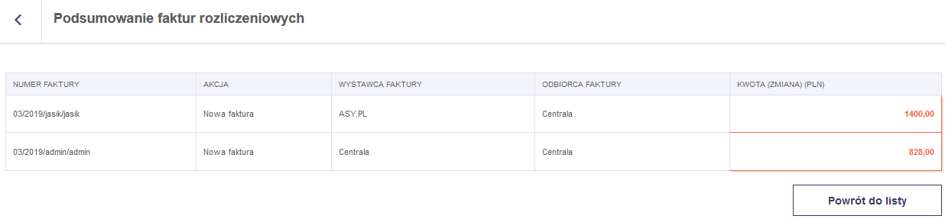
Po kliknięciu w POWRÓT DO LISTY wracamy do listy wszystkich Faktur rozliczeniowych, gdzie te świeżo utworzone znajdują się na samej górze listy:
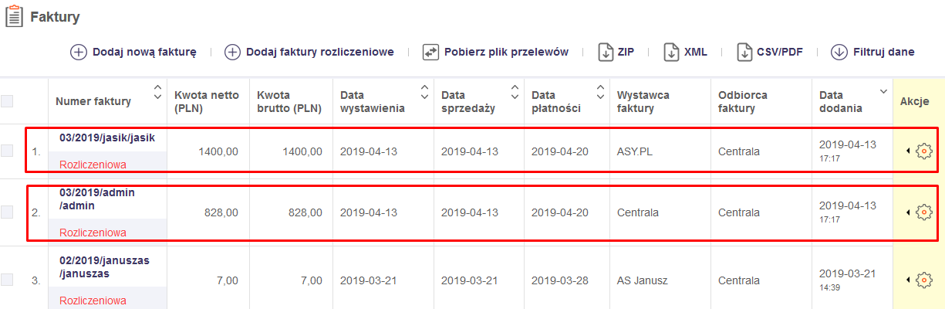
Po prawej stronie każdej z Faktur rozliczeniowych, po kliknięciu w koło zębate zobaczymy dostępne akcje:

Poszczególne ikony akcji pozwalają na:
– pobranie pliku .pdf
– umożliwia pobranie pliku .csv
– uniemożliwia jej dalszą edycję/usuniecie
– edycję Faktury
– usunięcie Faktury
Pozostałe funkcje w menu górnym na liście wszystkich faktur:

Dodaj nową fakturę – dodanie faktury niezwiązanej z prowizjami
Pobierz plik przelewów – generowanie pliku z danymi do automatycznego przelewu w bankowości elektronicznej (format Elixir) celem rozliczenia się z pobranej gotówki
ZIP – umożliwia pobranie faktury w formie skompresowanego pliku
XML – umożliwia pobranie pliku .xml dostosowanego programu księgowego Fakt
CSV/PDF – zestawienie polis, za które prowizja została ujęta w fakturze (w formacie .csv lub.pdf)
Filtruj dane – umożliwia filtrowanie danych na Liście faktur