
1.1. Nowego klienta dodajemy klikając „+” w polu Klienci na głównym ekranie

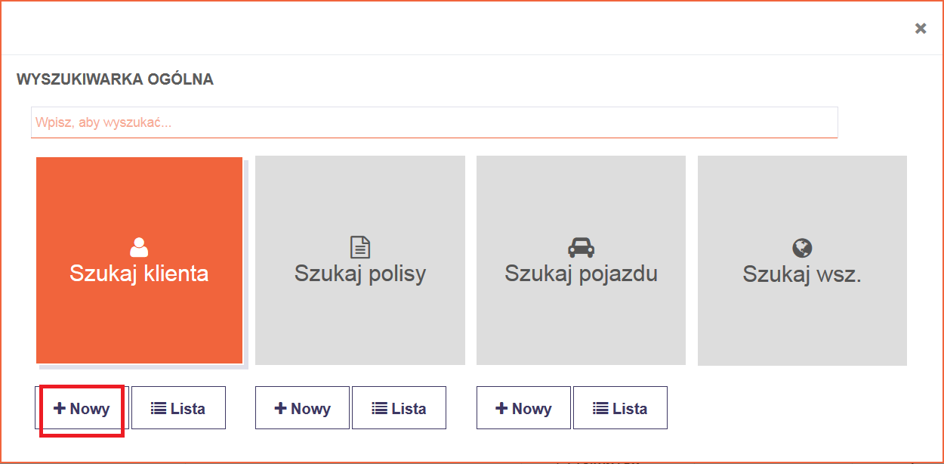
lub korzystając z wyszukiwarki w górnej części każdego ekranu:

i wybierając przycisk
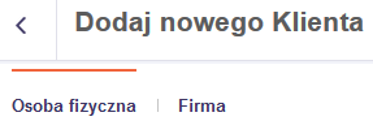
1.2. W pierwszej kolejności wybieramy odpowiednią zakładkę w zależności od tego czy klient prowadzi działalność gospodarczą czy nie:
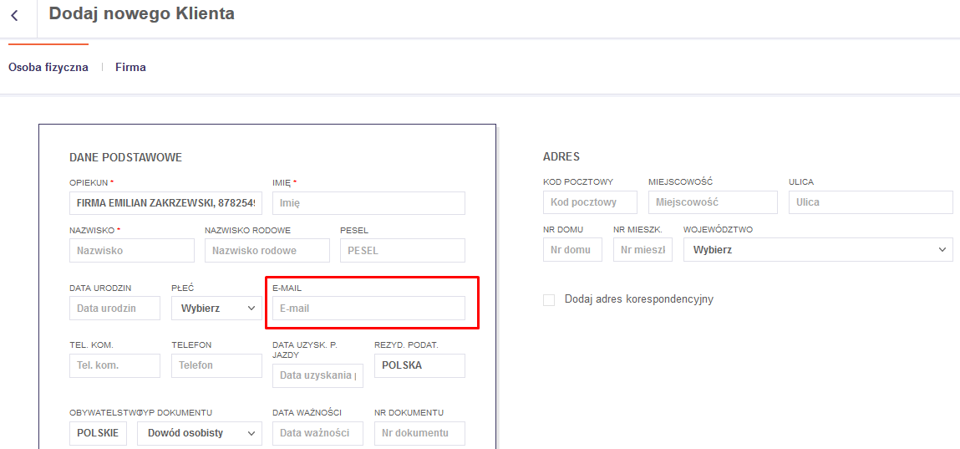
1.3. Następnie należy wypełnić wszystkie pola obowiązkowe oznaczone * i dowolne pola pozostałe (możliwe do uzupełnienia w późniejszym czasie).
Uwaga! Z pól nieobowiązkowych, na szczególną uwagę zasługuje pole E-mail. Wpisanie adresu poczty elektronicznej daje m.in. Klientowi możliwość logowania się do swojego konta oraz wysyłania do Klienta komunikatów o różnym charakterze. Bardzo ważne jest także pole PESEL – nie uzupełniamy wyłącznie wtedy, gdy Klient nie posiada (obcokrajowiec).
Aby zachować dane Klienta w systemie należy kliknąć na dole ekranu na „ZAPISZ”
Po dodaniu Klienta zostaniemy przeniesieni do jego panelu, który został automatycznie utworzony.
2. Panel Klienta
2.1. W górnej części ekranu:
Przejście do edycji danych Klienta – widok karty jak w pkt. 1.3
Usuwanie danych Klienta z systemu. 2 opcje do wyboru:
- Usuń (trwale) – usuwane jest całe konto w systemie (gdy np. zostało dodane omyłkowo)
- Ukryj – w przypadku gdy Klient zrezygnował z naszych usług lub cofnął zgodę na przetwarzanie swoich danych osobowych przez agenta
2.2. Nieco poniżej opisanego menu widzimy następujące zakładki:

- W tym miejscu widzimy wszystkie aktywne polisy Klienta (okres ochrony określony w nich jeszcze się nie zakończył). Po kliknięciu na ikonę znajdującą się po prawej stronie przy każdej z pozycji, otwiera się lista wyboru:
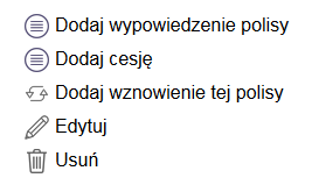
Używając powyższych opcji możemy dokonywać różnych operacji na wskazanej polisie.
Możemy także z tego miejsca dodać nową polisę pełną lub wstępną (w zależności od wybranej opcji funkcjonowania Agencji). Służą temu przyciski:

- Polisy archiwalne. Tutaj trafiają te polisy, których okres ochrony już minął.
- Polisy obce. Znajdziemy tu polisy wystawione przez innego agenta, a zarejestrowane w systemie celem przeprowadzenia obsługi posprzedażowej (pamiętajmy o zgodach RODO).
- Widoczne tutaj są pojazdy jakie posiada (lub posiadał, ale sprzedał) Klient.
- Oferty – W tym miejscu możemy sprawdzić jakie oferty ubezpieczeń komunikacyjnych dla pojazdów Klienta były do tej pory przygotowywane (wyniki z Kalkulatora).
2.3. Poniżej wyświetlanej listy polis/polis archiwalnych/pojazdów/ofert widzimy drugi rząd zakładek:

- Dane klienta. Opisane wcześniej informacje o Kliencie.
- Polisa. Wyświetlane w tym miejscu są szczegółowe informacje o polisie, która w danym momencie jest zaznaczona na liście powyżej.
- Obsługa. W tym miejscu znajdziemy informacje o różnego rodzaju wpisach obsługowych związanych z danym Klientem np. zgłoszonych reklamacjach, sprzedanych lub zdemontowanych pojazdach itp.
- Zdjęcia i dokumenty klienta. Tutaj można zaczytać dokumenty związane z danym Klientem np. zgody dotyczące ochrony danych osobowych, prawo jazdy itp.
- Zdjęcia i dokumenty polisy. Miejsce do załączania różnych plików związanych z konkretną polisą (zaznaczona na liście powyżej): skany umowy ubezpieczenia, zdjęcia przedmiotu ubezpieczenia, dokumentacja medyczna itp.
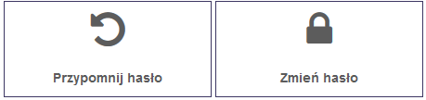
- Ustawienia systemowe. Zakładka ta daje nam możliwość zmiany albo przypomnienia hasła, jakim logujemy się do systemu InTrust.
- Historia kontaktu. W tym miejscu gromadzone są informacje o wszystkich powiadomieniach automatycznych wysyłanych do danego Klienta (więcej na ten temat w części Ustawienia systemu).
Lista wszystkich dodanych Klientów jest dostępna z poziomu głównej wyszukiwarki:

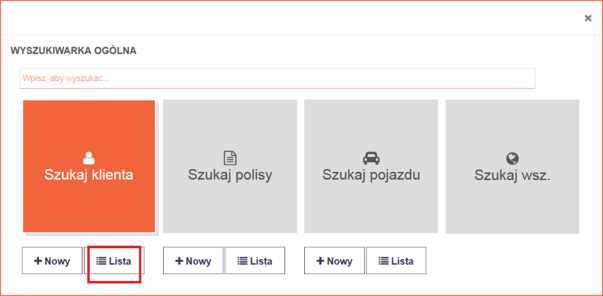
po kliknięciu w przycisk:

lub kliknięciu na kafel na głównym ekranie:
