
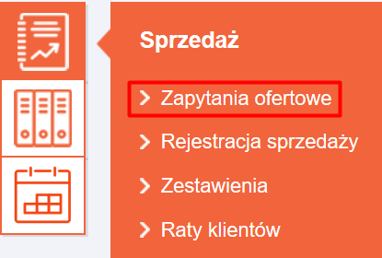
Zarządzanie zapytaniami ofertowymi odbywa się przez dedykowany moduł dostępny po kliknięciu ikony Sprzedaż po lewej stronie głównego ekranu i wybór opcji Zapytania ofertowe.
1. Dodawanie zapytania ofertowego
1.1. Aby dodać zapytanie ofertowe należy kliknąć „DODAJ” na liście zapytań ofertowych.

1.2. W otwartym oknie należy uzupełnić „DANE PODSTAWOWE”
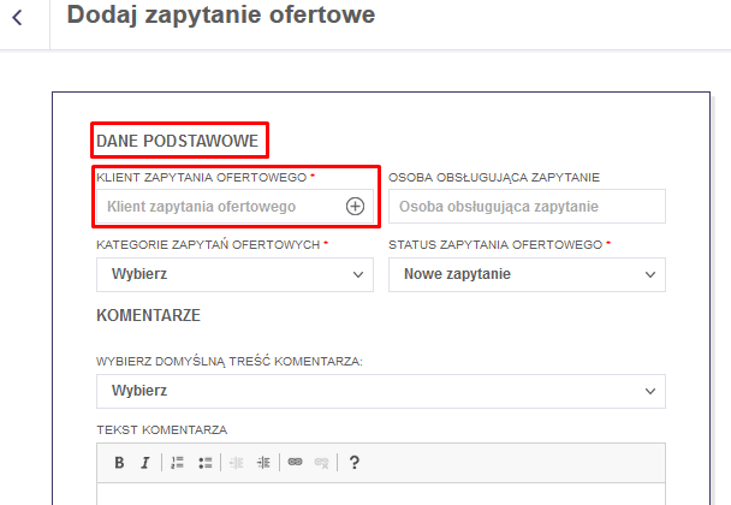
1.2.1. W pierwszej kolejności należy wybrać Klienta już istniejącego lub dodać nowego:
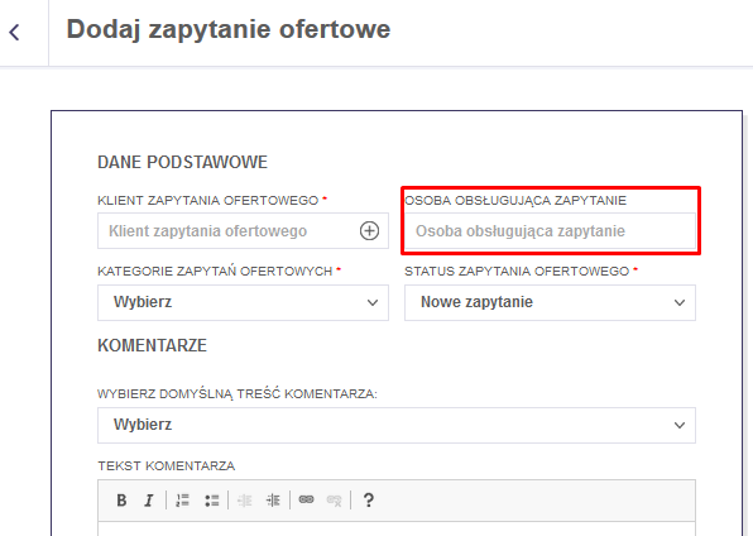
1.2.2. W kolejny kroku należy wskazać Partnera, do którego kierowane jest zapytanie – pozostawiamy puste, jeśli osoby obslugujące zapytania przydziela Centrala:
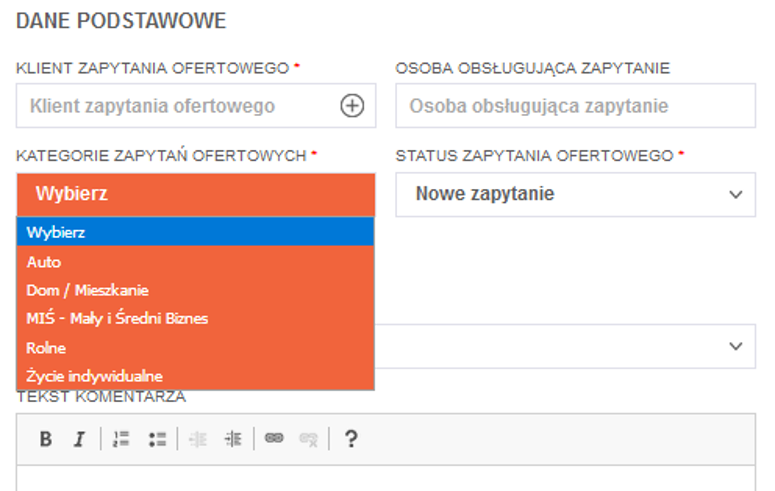
1.2.3. W następnym kroku należy wybrać kategorię zapytania ofertowego:
1.2.4. Po wskazaniu kategorii zapytania ofertowego po prawej stronie pojawia się okno z możliwością uzupełnienia danych szczegółowych:
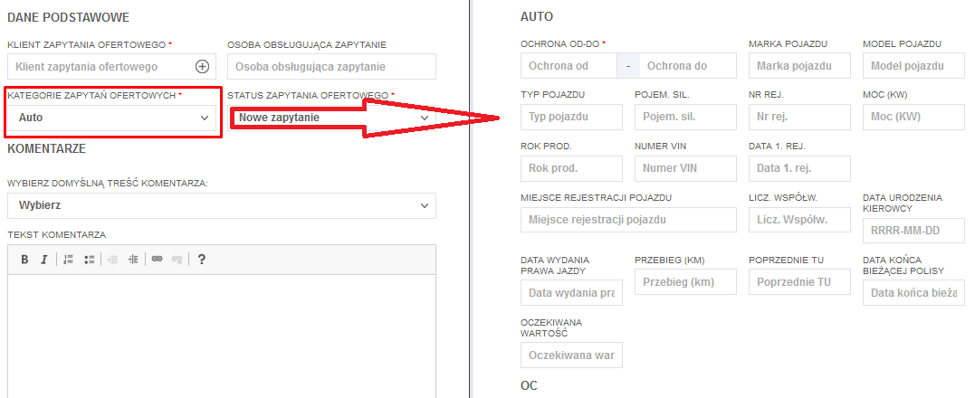
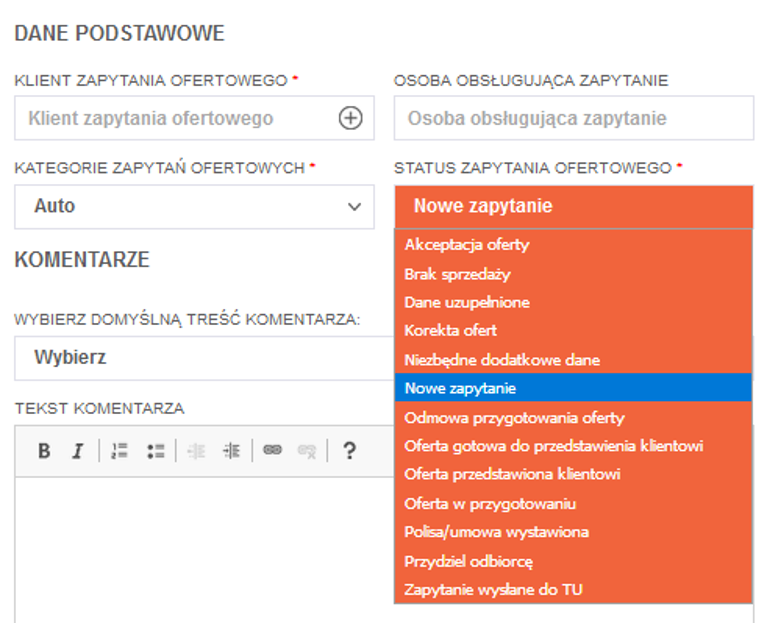
1.2.5. Status zapytania ofertowego
Status przy Nowym zapytaniu powinien być pozostawiony bez zmian jako Nowe zapytanie. Kolejne zmiany na zapytaniu (oferta w przygotowaniu, oferta przedstawiona klientów itp.) powinny iść w parze ze zmianą statusu.
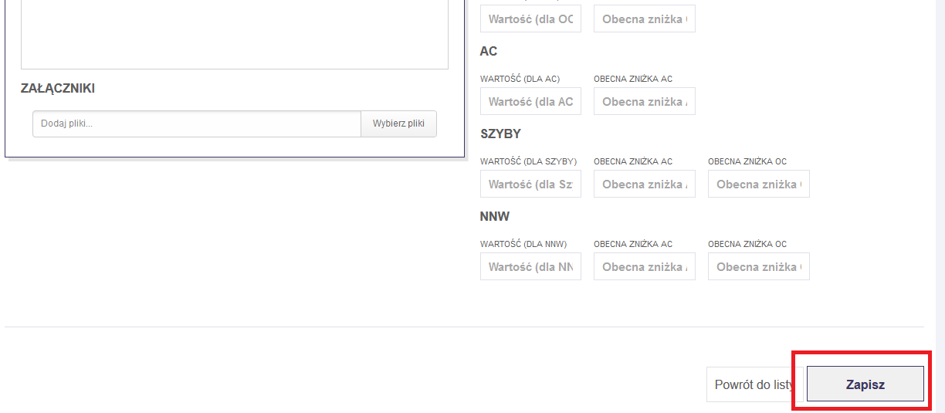
1.2.6. Aby zachować zapytanie ofertowe należy kliknąć na dole strony „ZAPISZ”
1.3. Zapisane zapytanie ofertowe pojawi się na górze listy ofertowej:

1.4. Na liście zapytań ofertowych, przy każdym z nich po prawej stronie widnieje ikona

Po kliknięciu na nią otwiera się menu z następującymi akcjami:
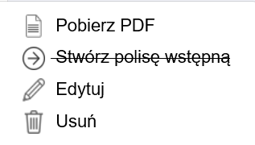
– Pobierz PDF – generowanie pliku z treścią danego zapytania,
– Stwórz polisę wstępną – wykorzystanie danych z zapytania do utworzenia polisy wstępnej (opcja aktywna po zaakceptowaniu oferty),
– Edytuj – modyfikacja zapytania, w tym jego statusu,
– Usuń – usuwanie zapytania z systemu (pod warunkiem posiadania uprawnień).
2. Przyjęcie zapytania ofertowego
2.1. Partner, do którego skierowane zostało zapytanie ma możliwość modyfikacji danych i/lub zmiany statusu. W tym celu należy kliknąć ikonę Edytuj w menu Akcje na liście zapytań.

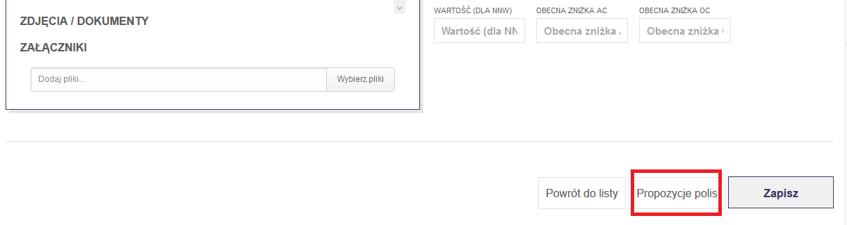
2.2. Aby zaproponować polisę Klientowi, w otwartym oknie zapytania, na samym dole należy kliknąć
2.3. W następnym kroku należy kliknąć „DODAJ” na aby przygotować propozycję polisy:

2.4. W otwartym oknie należy uzupełnić:
– TU
– Składkę
– Liczbę rat
Można również dodać komentarz oraz załączyć plik np. z ofertą z systemu TU.
2.5. Aby zachować propozycję polisy należy kliknąć na dole strony „ZAPISZ”
2.6. Zapisana propozycja polisy pojawi się na górze listy:

2.7. Jeżeli Klient zaakceptuje przedstawioną ofertę to należy zaznaczyć ją na liście propozycji polis i zaakceptować używając ikony:

Akceptacja oferty jest sygnałem dla Partnera przygotowującego ofertę, że należy przejść do procedury wystawiania polisy.
Partner obsługujący zapytanie w ostatnim etapie zmienia status POLISA/Umowa wydrukowana i załącza do wglądu skan polisy lub inny wymagany dokument.