
Rejestracja sprzedaży jest dostępna dla użytkowników, którzy zdecydowali się korzystać z dwustopniowego sposobu ewidencjonowania polis, czyli polis częściowych (wstępnych) i pełnych. Przy rejestracji bezpośredniej polis pełnych moduł jest wyłączony (rejestrowanie polisy pełnej zostało opisane w Instrukcji zarządzania polisami w InTrust).
Można tego dokonać na kilka sposobów:
1.1. Najeżdżając na symbol „+” na kafelku Polisy na ekranie startowym a następnie klikając na Dodaj i wybierając z menu opcję Wstępna:

1.2. Przeglądając listę polis i klikając na przycisk Dodaj w menu powyżej listy:

1.3. Przechodząc w dowolnym momencie do głównej wyszukiwarki poprzez kliknięcie na ikonę

a następnie przycisk Nowy pod kaflem Szukaj polisy:
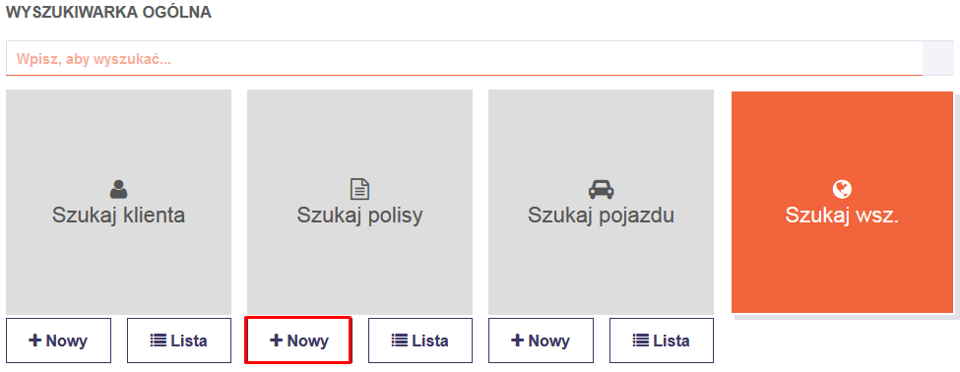
W dalszej kolejności wybieramy właściwy rodzaj polisy:

1.4. Z poziomu Kartoteki Klienta, wybierając opcję z górnej części ekranu:

1.5. Wybierając opcję z menu po lewej stronie ekranu głównego:

W dalszej kolejności należy kliknąć na odnośnik Dodaj polisę wstępną:

Wybór dowolnej, opisanej wyżej metody, powoduje otwarcie okna rejestrowania polisy wstępnej:

W tym miejscu należy wprowadzić dane w pola zaznaczone gwiazdką (obowiązkowe). W następujących polach korzystamy z wyboru pozycji na liście rozwijalnej:
– TU – wskazujemy w jakim zakładzie ubezpieczeń została zawarta umowa ubezpieczenia,
– Kategoria główna – jakiego rodzaju ubezpieczanie (przedmiot ubezpieczenia),
– Numer polisy,
– Ubezpieczający – wpisując w tym polu np. PESEL, NIP lub nazwisko/nazwę firmy można wybrać klienta z listy; jeśli klient nie był wcześniej zarejestrowany w bazie to jest możliwość dodania go z tego miejsca poprzez kliknięcie na „+”
Uwaga! Jeśli klient jest zarejestrowany w bazie (przy dodawaniu pojawia się komunikat że taki PESEL/NIP został już użyty), a nie widać go na liście, to oznacza, że jest on przypisany do innego Partnera. W tej sytuacji nadal możemy dodać polisę, ale należy wówczas zaznaczyć checkbox w tym miejscu:

– Ochrona od-do, Data wystawienia polisy, Data płatności – w przypadku tych pól należy wpisać właściwe daty w formacie rok-miesiąc-dzień lub wskazać odpowiedni dzień w kalendarzu, który pojawia się po przejściu na każde ww. pole,
– Metoda płatności – w jaki sposób klient opłaca składkę: gotówką, kartą czy przelewem z konta,
– Liczba rat – na ile rat została podzielona płatność za składkę (od 1 do 12),
– Wysokość składki – wartość całej składki widocznej na polisie,
– Wysokość inkaso – wartość pobranej gotówki do danej polisy (cała składka lub pierwsza rata).
– Rodzaj wpisu – w tym miejscu należy określić czy to jest polisa czy też może kwitariusz (przyjęcie raty składki) do polisy obcej lub anulowanie wcześniej zarejestrowanej polisy.
Po prawej części ekranu widnieją pola:
– jeśli rejestrowana polisa dotyczy życia i majątku samego Partnera to wprowadzo On tutaj swoje imię i nazwisko (tzw. polisa własna)
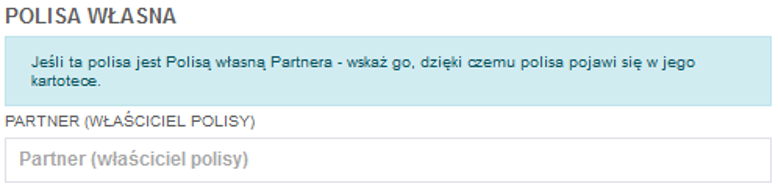
– do wpisywania dowolnego, przydatnego komentarza do rejestrowanego dokumentu. Ponadto można tutaj dodać załącznik (najczęściej skan polisy) poprzez wskazanie odpowiedniego pliku na dysku:

Wszystkie dodane polisy wstępne widoczne są na liście w Rejestracji sprzedaży (jak tam trafić opisano w punkcie 1.5.).
2. Dodawanie kwitariuszy i aneksów
Aby dodać do bazy potwierdzenie pobrania od klienta gotówki lub aneks który skutkuje zmianą wysokości składki (ma wpływ na rozliczenie prowizji) czy też aneks bezskładkowy na wcześniej wystawionej polisie (jeśli aneks nie ma wpływu na rozliczenie prowizji, to dodaje się go tak samo, jak opisano poniżej, wybierając odpowiedni rodzaj dokumentu z listy rozwijalnej w polu Rodzaj wpisu), należy wejść do Rejestracji sprzedaży i kliknąć na pole Dodaj kwitariusz/aneks:

Następnie należy wskazać jakiej konkretnie polisy dotyczy, wpisując w wyszukiwarkę, jaka pojawi się w nowo otwartym oknie, numer (wystarczy początek bo system podpowiada w trakcie wpisywania).

W kolejnym kroku wybieramy RODZAJ WPISU, czy chcemy dodać do wskazanej polisy kwitariusz czy aneks składkowy bądź bezskładkowy
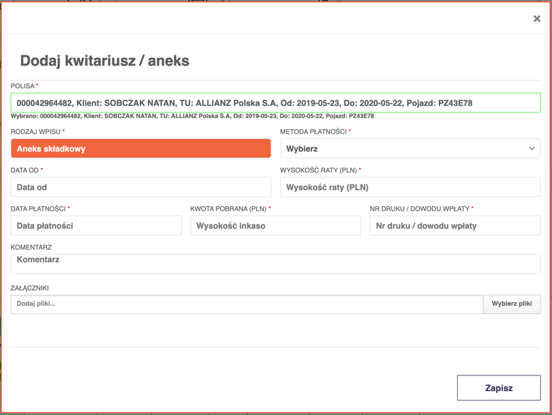
W zależności od wyboru RODZAJU WPISU, pojawiają się dodatkowe pola:
Aneks bezskładkowy:
– Data od: należy wskazać z jakim dniem wchodzi zmiana do polisy,
– Nr druku/dowodu wpłaty – należy wpisać jeśli został wystawiony druk potwierdzający przyjęcie wpłaty,
Aneks składkowy:
– Metoda płatności: należy wybrać metodę płatności: gotówka, karta, przelew,
– Data od: należy wskazać z jakim dniem wchodzi zmiana do polisy,
– Wysokość raty: w jakiej wysokości będzie zaktualizowana kwota raty,
– Data płatności raty: do kiedy klient ma obowiązek zapłacić,
– Kwota pobrania: jeśli pobrano gotówkę, to w tym miejscu należy wpisać w jakiej wysokości,
– Nr druku/dowodu wpłaty – należy wpisać jeśli został wystawiony druk potwierdzający przyjęcie wpłaty,
Kwitariusz
– Rata – należy wskazać do której raty ma być przypisana rejestrowana wpłata zamiast Data od i Wysokość raty.
Pozostałe pola identyczne jak w przypadku aneksu.
Na koniec w każdej z opcji wskazujemy na dysku plik, który chcemy załączyć poprzez przycisk

opcjonalnie dodajemy uwagi w polu Komentarz i klikamy na „ZAPISZ”
3. Operacje na polisach wstępnych
Po wejściu w moduł Rejestracja sprzedaży widzimy następujący nagłówek:

Pierwsze dwie opcje z górnego menu zostały już wyżej omówione. W tej części zajmiemy się kolejnymi.
3.1. Kwota pobrana – podsumowanie
W tej części widoczne są sumy składek we wszystkich wylistowanych poniżej polisach w podziale na poszczególne formy płatności: gotówka, przelew, karta oraz łączna suma.
Dolną cześć zajmuje lista zarejestrowanych polis. Składają się na nią następujące kolumny:
– [checkbox] – pierwsza kolumna służy do zaznaczania wybranych wpisów, na których chcemy dokonać jakichś operacji (więcej w punkcie 3.5. Zestawienia),
– Dane klienta – imię i nazwisko klienta lub nazwa firmy,
– Okres ochrony – data początku i końca ochrony ubezpieczeniowej,
– TU – zakład ubezpieczeń w którym zawarto umowę
– Met. płat. – sposób uregulowania należności za składkę: gotówka, przelew lub karta płatnicza,
– Data płatności – termin, do którego klient zobowiązany jest opłacić składkę,
– Kwota pobrana – gotówka zainkasowana od klienta,
– Składka całkowita – ogólna suma składki do opłacenia,
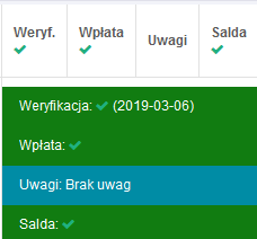
– Weryfikacja, wpłata i saldo – ta cześć służy do weryfikacji zgodności dokumentacji w formie papierowej z wpisem w systemie, ewentualnymi wpłatami na konto i rozliczeniami z T.U.

Jeśli pole ma kolor niebieski, to nie przeprowadzono na nim żadnych operacji. Jeśli tło ma kolor czerwony, a przy wyrazie jest znak X oznacza że wpis nie przeszedł jeszcze weryfikacji lub że wykryto jakąś niezgodność. Natomiast znak V to informacja, że przeprowadzono sprawdzanie i wszystko się zgadza. Kliknięcie na poszczególne pola pozwala dokonać edycji ich stanu (po otwarciu okna; możliwe jest także cofnięcie omyłkowo zaznaczonej weryfikacji). Wszelkie niezgodności czy dodatkowe komentarze wpisujemy w polu Uwagi, które można wielokrotnie edytować. Poprawna weryfikacja wszystkich elementów (merytorycznych i księgowych) powinna skutkować takim przykładowym zapisem:
– Data dodania – data wprowadzenia wpisu do systemu,
– Dodający – identyfikator osoby dodającej wpis (imię i nazwisko lub nazwa),
– Akcje – klikając na ikonę w ostatniej kolumnie możemy wykonać następujące działania:

3.3. Tworzenie polisy pełnej ze wstępnej
Jeśli mamy do czynienia z polisą wstępną (czyli częściową) pojawia się na wyżej pokazanym, rozwijanym menu dodatkowa opcja:

Po jej wybraniu otwiera się okno, w którym mamy możliwość uzupełnienia informacji niezbędnych do utworzenia polisy pełnej.
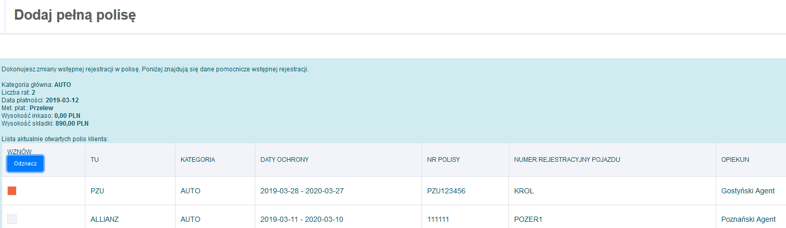
W górnej części okna widzimy istotne dane z polisy wstępnej, którą chcemy uzupełnić, a poniżej tabela z listą wszystkich polis danego klienta. Jeśli uzupełniana polisa ma być wznowieniem jakiejś wcześniejszej umowy ubezpieczeniowej, to powinniśmy wskazać ją na tej liście zaznaczając po lewej stronie wiersza checkbox.
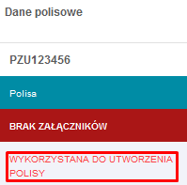
Pozostałe dane uzupełniamy w ten sam sposób jak przy dodawaniu polisy pełnej (opisano w Instrukcji zarządzania polisami w InTrust). Po zakończeniu i zapisaniu, polisa już jako pełna pojawia się na szczycie listy z adnotacją:
Wybrane w danym momencie filtry są zawsze widoczne na belce ponad listą polis częściowych (w poniższym przykładzie: wyświetlanie 100 elementów na stronie).

Filtry można pojedynczo usuwać poprzez kliknięcie na krzyżyk po prawej stronie danego filtra lub zmieniając ustawienia w menu.

Klikając na ww. przycisk otrzymujemy dostęp do wielu operacji na liście polis wstępnych:
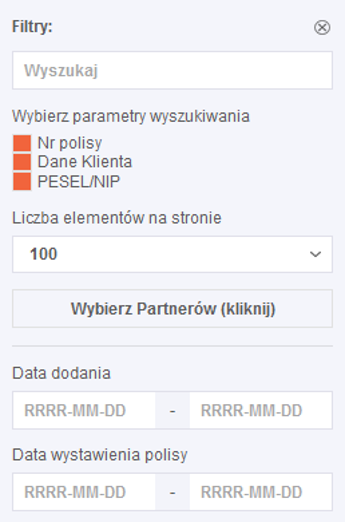
Możemy znaleźć dowolny wpis korzystając z pola Wyszukaj i podając nr polisy lub dane klienta (imię, nazwisko, nazwę firmy, PESEL, NIP) – odznaczenie checkboxu może zawęzić wyszukiwanie wyłącznie do określonego zakresu danych.
Uwaga! Wciśnięcie ENTER po wpisaniu frazy w polu Wyszukaj uruchamia od razu proces wyszukiwania bez konieczności klikania na przycisk „ZATWIEDŹ” w dolnej części okna.
Kolejne opcje pozwalają nam:
– określić ilość wpisów wyświetlanych jednocześnie na liście,
– wybrać określonych Partnerów, których wpisy chcemy odnaleźć lub przeszukać,
– wskazać okres (przedział czasu od – do określany na pojawiającym się kalendarzu) dodania wpisu rejestru lub wystawienia polisy.
Dodatkowo można wybrać:
– TU,
– Metodę płatności: gotówka, karta płatnicza lub przelew,
– Zestawienie – wskazać konkretny numer,
– Status:
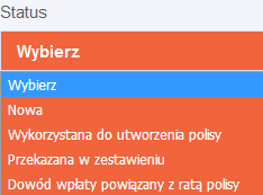
– Weryfikacja, Wpłata i Saldo – czy wpis był już sprawdzany pod kątem poprawności w tych 3 obszarach(opisane wcześniej szczegółowo),
– Rodzaj wpisu:
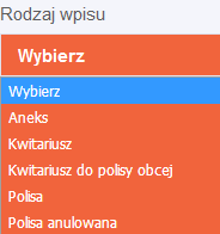
Na samym dole okna Filtrowania danych mamy do wyboru przyciski:

Pierwszy czyści wszystkie wybrane filtry do pozycji wyjściowej, a drugi zatwierdza wszystkie ustawienia – po kliknięciu na niego system przeszukuje bazę danych z uwzględnieniem podanych kryteriów, a następnie wyświetla wyniki w postaci listy wpisów.
Celem wygenerowania zestawienia za określony okres, na liście wpisów w Rejestracji sprzedaży zaznaczamy checkboxy (pierwsza kolumna po lewej stronie) przy wpisach, które chcemy ująć w zestawieniu. Następnie wybieramy opcję z menu w górnej części ekranu.

Po wybraniu tej opcji otwiera się okno z listą wskazanych wpisów. Jeśli wśród wybranych była polisa wstępna, która została wykorzystana do utworzenia polisy pełnej, to została ona automatem usunięta z wykazu (o czym informuje komunikat widoczny na poniższej ilustracji).
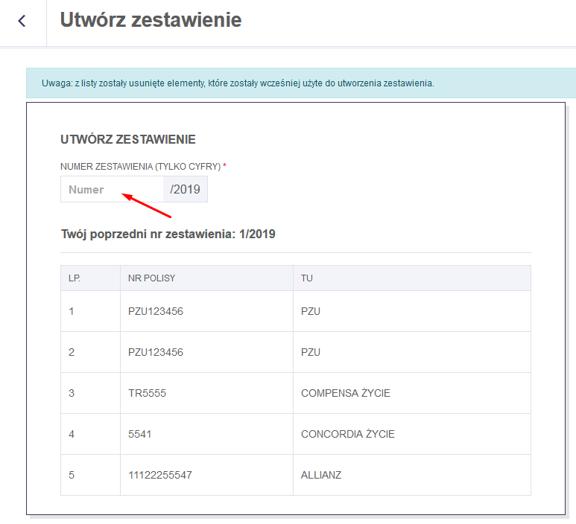
W oknie należy wpisać Numer zestawienia, zgodnie z przyjętymi zasadami obowiązującymi w Multiagencji i po weryfikacji poprawności potwierdzić klikając na przycisk „ZAPISZ”
Wygenerowane zestawienie będzie widoczne na liście zestawień, którą możemy zobaczyć klikając na przycisk Sprzedaż w menu po lewej stronie ekranu i wybierając z listy opcję Zestawienia.
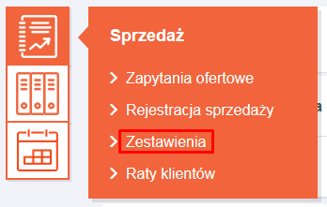
Na liście tej widoczne są następujące informacje:
– Numer zestawienia
– Liczba elementów w zestawieniu – ilość wpisów ujętych w zestawieniu
– Składka całkowita – suma składek ze wszystkich wpisów
– Dodający – użytkownik, który wygenerował dane zestawienie
– Data dodania.
Po prawej stronie każdego wiersza widoczna jest ikona akcji, po kliknięciu na którą można wykonać następujące operacje:

Wyjaśnienia wymaga jedynie pierwsza z opcji, zaznaczona na powyższej ilustracji. Jest to sposób na ułatwienie użytkownikowi rozliczania przyjętej od klienta gotówki tytułem opłacenia składki polisy. Po wybraniu opcji otwiera się okno:
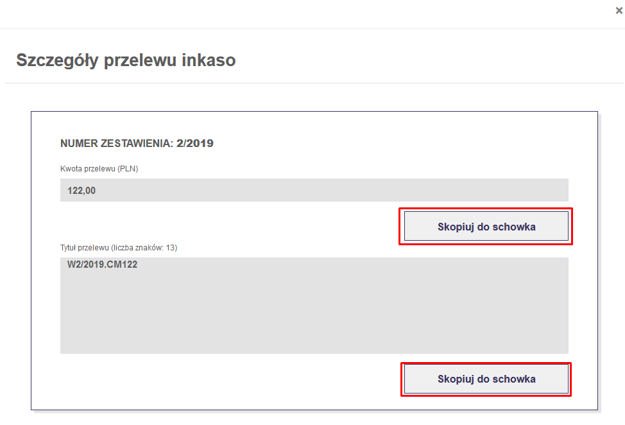
System automatem sumuje wartość pobranej gotówki i wyświetla w polu Kwota przelewu. W polu Tytuł przelewu widoczny jest kod zawierający informacje o numerze zestawienia oraz sumie pobranej gotówki w podziale na poszczególne TU. Użytkownik musi skopiować te pola klikając kolejno na oznaczone przyciski Skopiuj do schowka a następnie każdorazowo wklejając (kombinacja klawisz ctrl+v lub opcja dostępna po kliknięciu w polu prawym przyciskiem myszy) w odpowiednie pola w systemie bankowym, z którego korzysta (odpowiednio: kwota przelewu oraz tytułem). Można także wpisać te dane ręczne (np. jeśli ktoś nie korzysta z bankowości online), ale ten sposób minimalizuje ryzyko popełnienia błędu, a tym samym późniejszych problemów z weryfikacją księgową.
Okno zamykamy klikając na x w prawym górnym rogu.
Na liście zestawień, klikając w przycisk

mamy możliwość również wyszukiwania i filtrowania danych, podobnie jak w opisanym wyżej oknie Rejestracji sprzedaży, tylko w tym przypadku ilość opcji jest ograniczona do Numeru zestawienia i Numeru polisy:
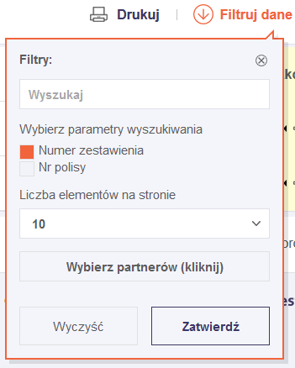
Standardowo w tym oknie można również określić ilość zestawień widocznych na stronie oraz wskazać Partnerów, których zestawienia chcemy odnaleźć lub przeszukać ich zawartość.
Dodatkowo listę możemy sortować po numerze zestawienia i dacie jego wygenerowania, klikając na odpowiednie nagłówki kolumn:

W górnym menu w module Rejestracja sprzedaży widoczna jest również ikona

Kliknięcie na nią otwiera okno, w którym można wykonać 2 czynności:
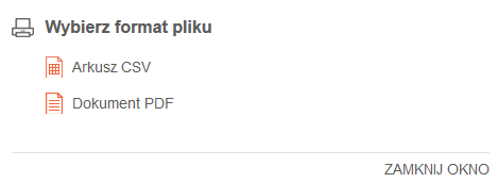
– Arkusz CSV – eksportowanie listy do pliku tekstowego, który następnie możemy edytować w arkuszach kalkulacyjnych (programach typu MS Excel czy Calc);
– Dokument PDF – eksport listy do tego formatu pliku, co ułatwia jej wydrukowanie.